MoreLogin クライアント (V2.50.0 以降) をインストールして起動します。まだインストールされていない場合は、公式サイト MoreLogin 公式サイト から最新バージョンをダウンロードしてください。
API と MCP セクションを開き、「MoreLogin-mcp」プログラムのダウンロードが完了するまで待ちます。
ダウンロード後、Node.js をローカルにインストールまたは構成する必要はありません。
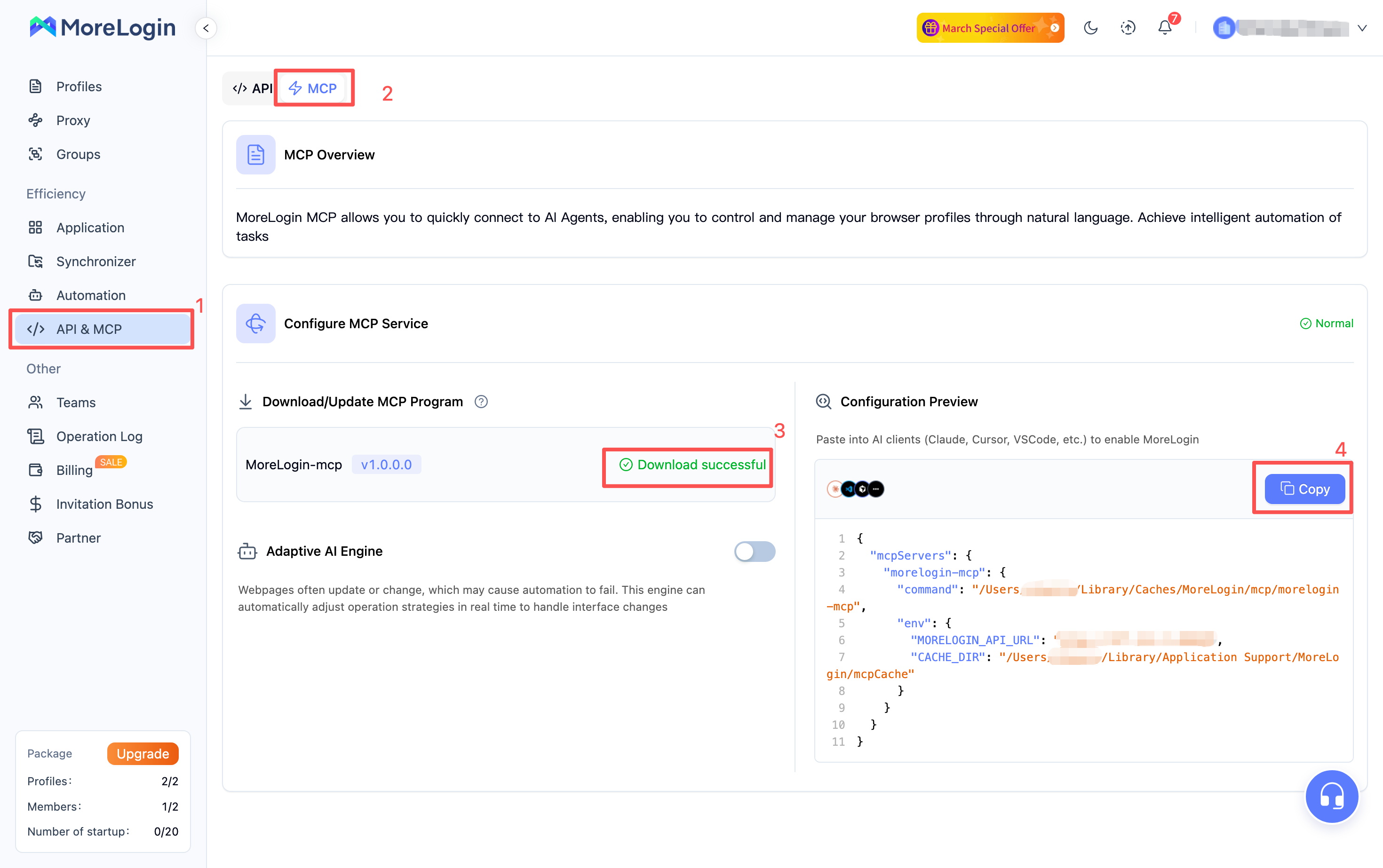
「MoreLogin-mcp」のダウンロードが完了したら、コピー をクリックして構成コンテンツをコピーします。
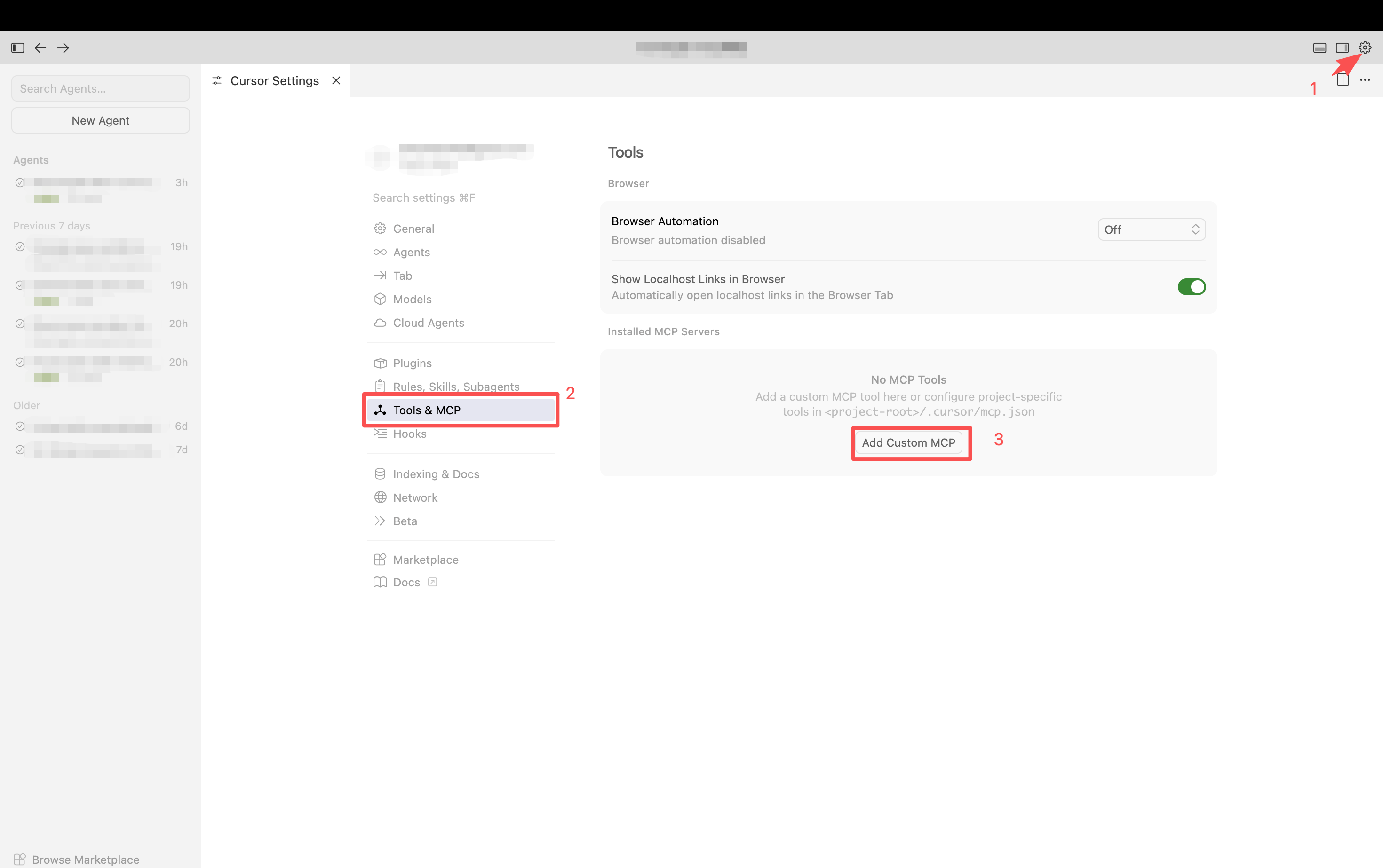
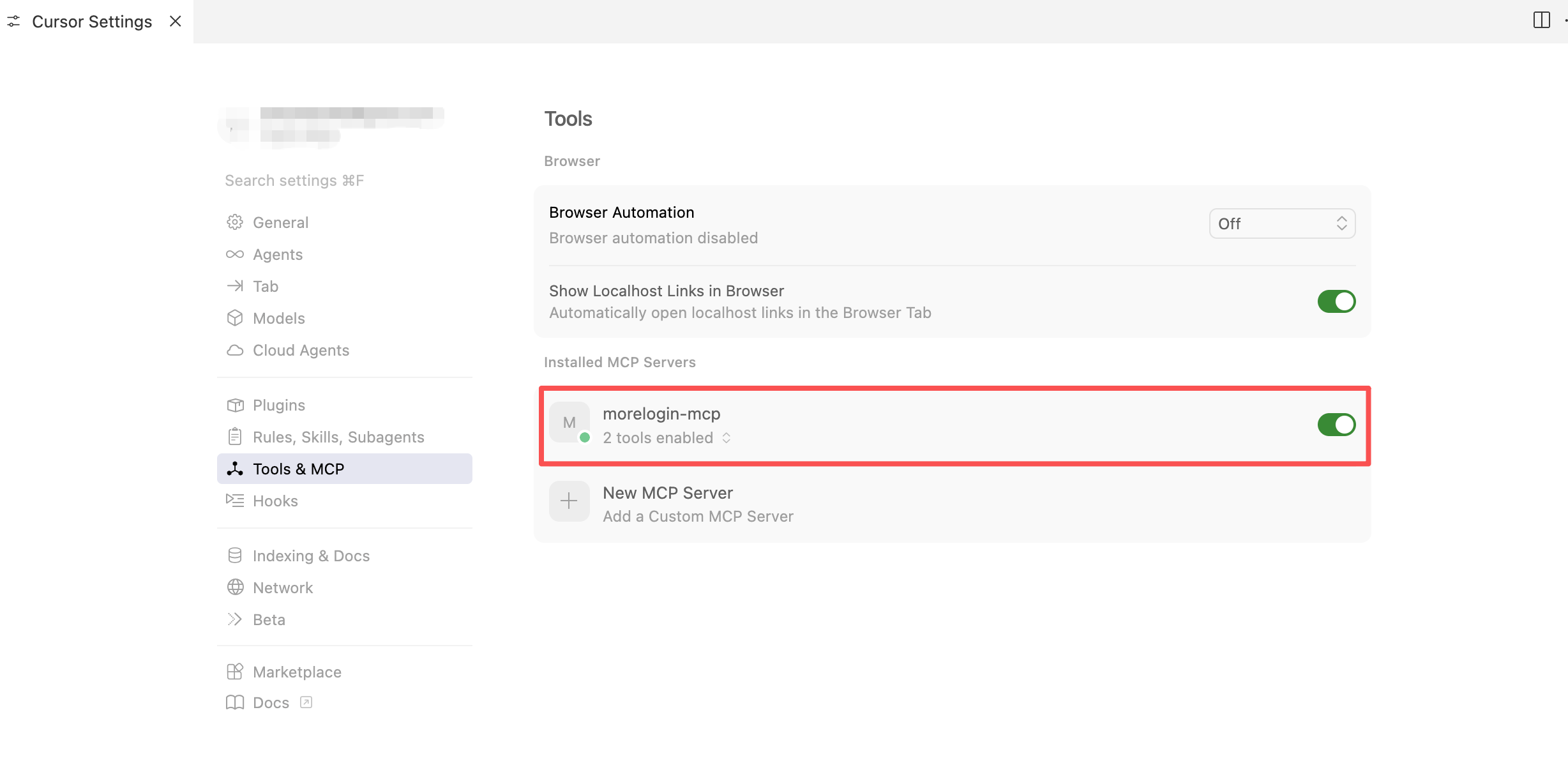
Cursor クライアントを起動し、設定 → ツールと MCP → カスタム MCP の追加 に移動し、構成を追加します。
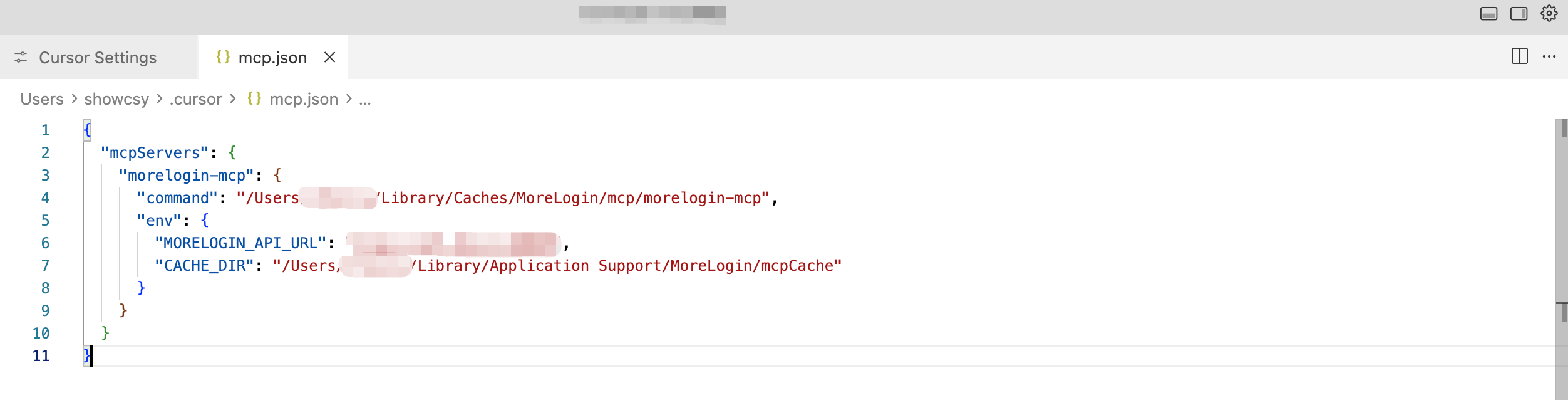
- コピーした「MoreLogin-mcp」設定をカーソルに貼り付け、Ctrl+S (または Mac の場合は Cmd+S) を押して保存します。
- 保存後、インストールされた MCP サーバー 画面に戻ります。 「morelogin-mcp」エントリが表示されると、構成が成功したことを意味します。
例 1: ブラウザ プロファイル管理を自動化する
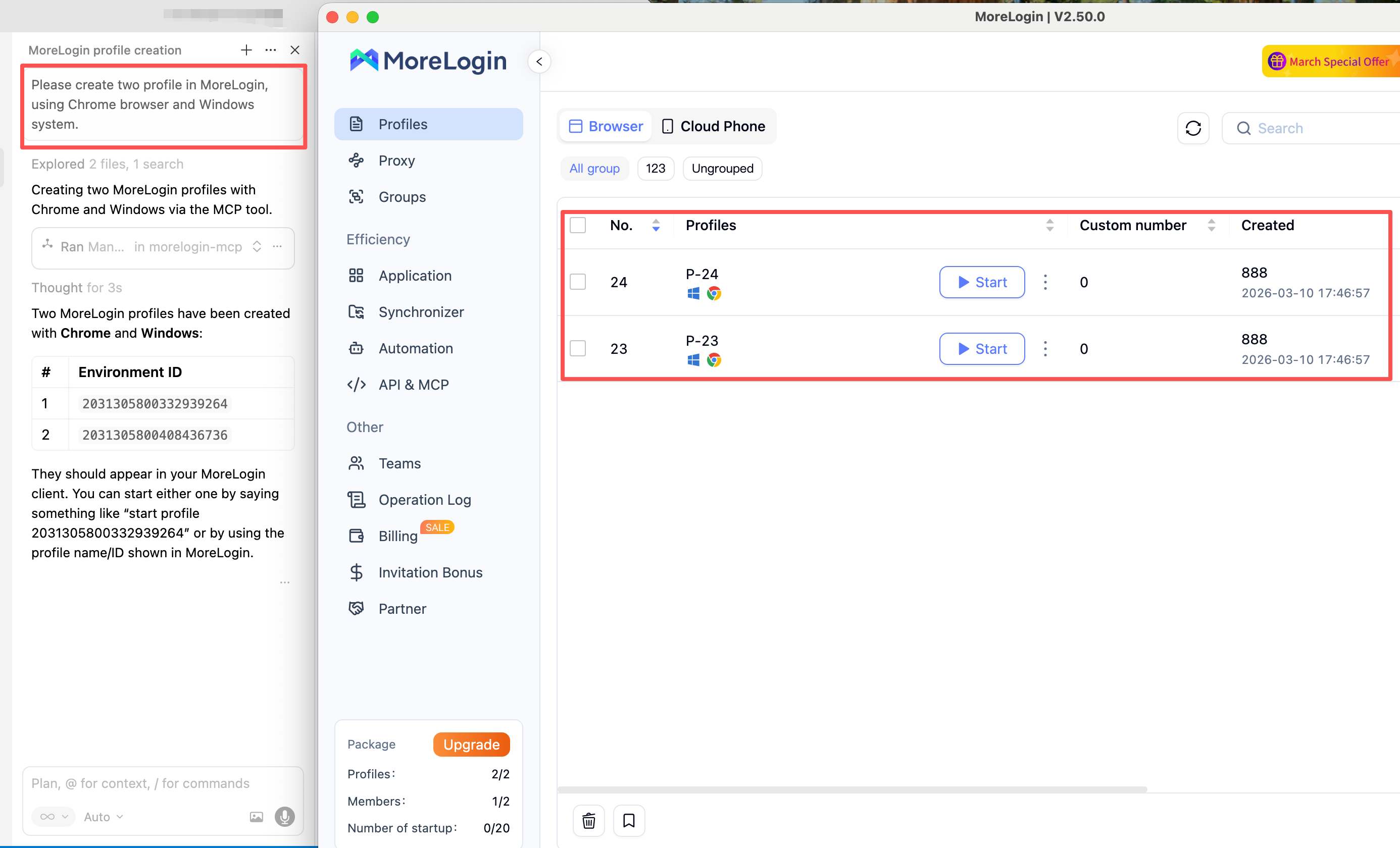
カーソルチャットに自然言語の指示を入力します。 MoreLogin は手動操作なしで自動的に制御できます。
例: 「MoreLogin で Chrome、Windows プロファイルを 2 つ作成してください。」
カーソルは MCP 経由で MoreLogin を呼び出し、必要に応じてプロファイルの作成、開始/終了、削除を行います。
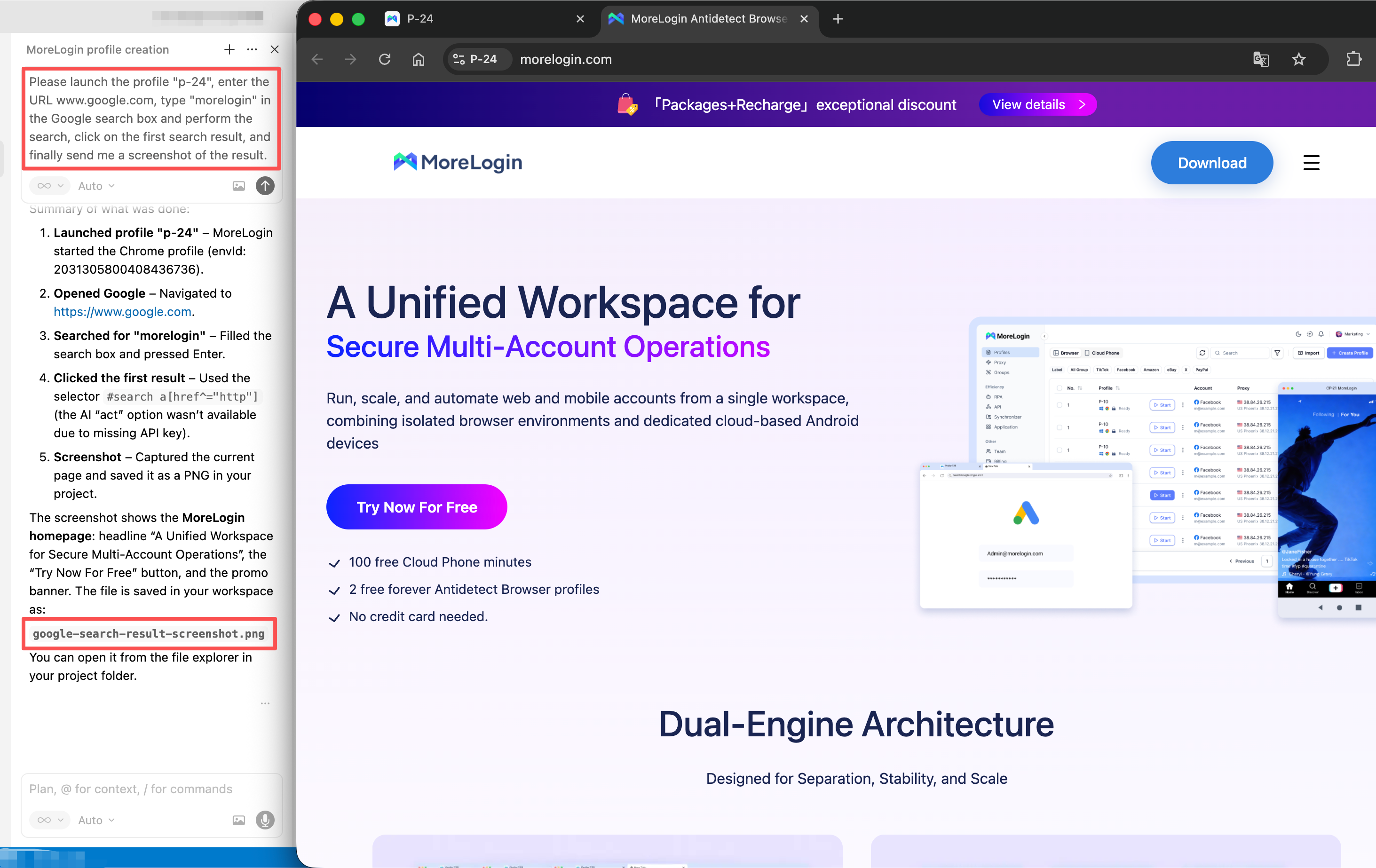
例 2: ページ内アクションを自動化する
既存のプロファイルの場合は、それらを開いてページ内オートメーション (ナビゲート、入力、クリック、スクリーンショット) を実行できます。
例: 「「p-24」プロファイルを開始し、www.google.com にアクセスし、検索ボックスに「MoreLogin」と入力して検索を実行し、最初の結果をクリックして、スクリーンショットを送信してください。」