# クロード デスクトップ MCP の統合

## 構成手順

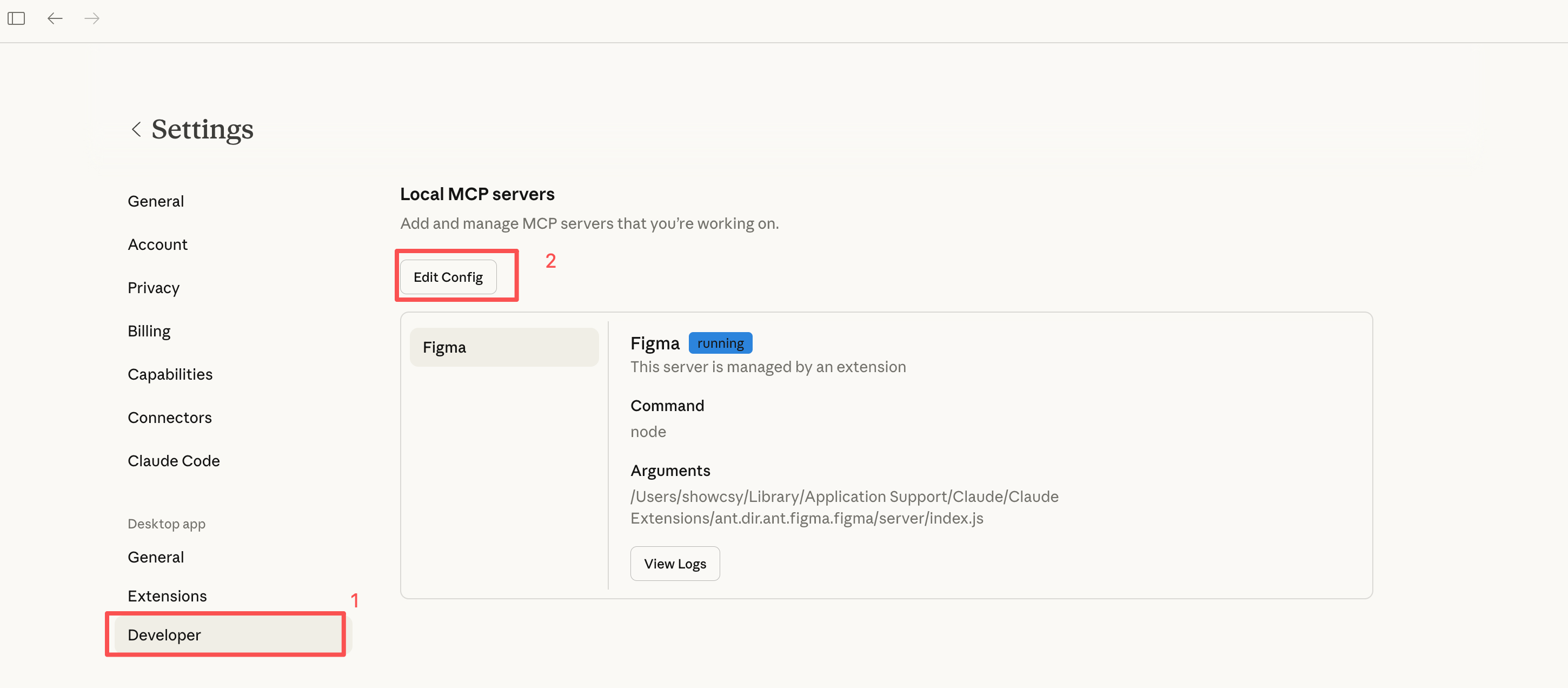
1. Claude クライアントを起動し、**設定** → **開発** → **構成の編集** に移動して、編集用の構成ファイルを開きます。


![クロード編集構成](/assets/image7.e87c2f7876141c77e0db3a251181251a5179f03dda5117aac85bcccb01965709.27aab34c.png)

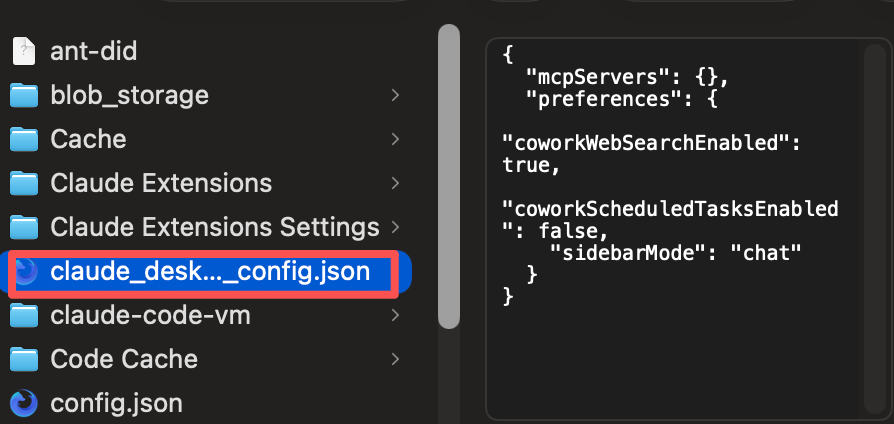
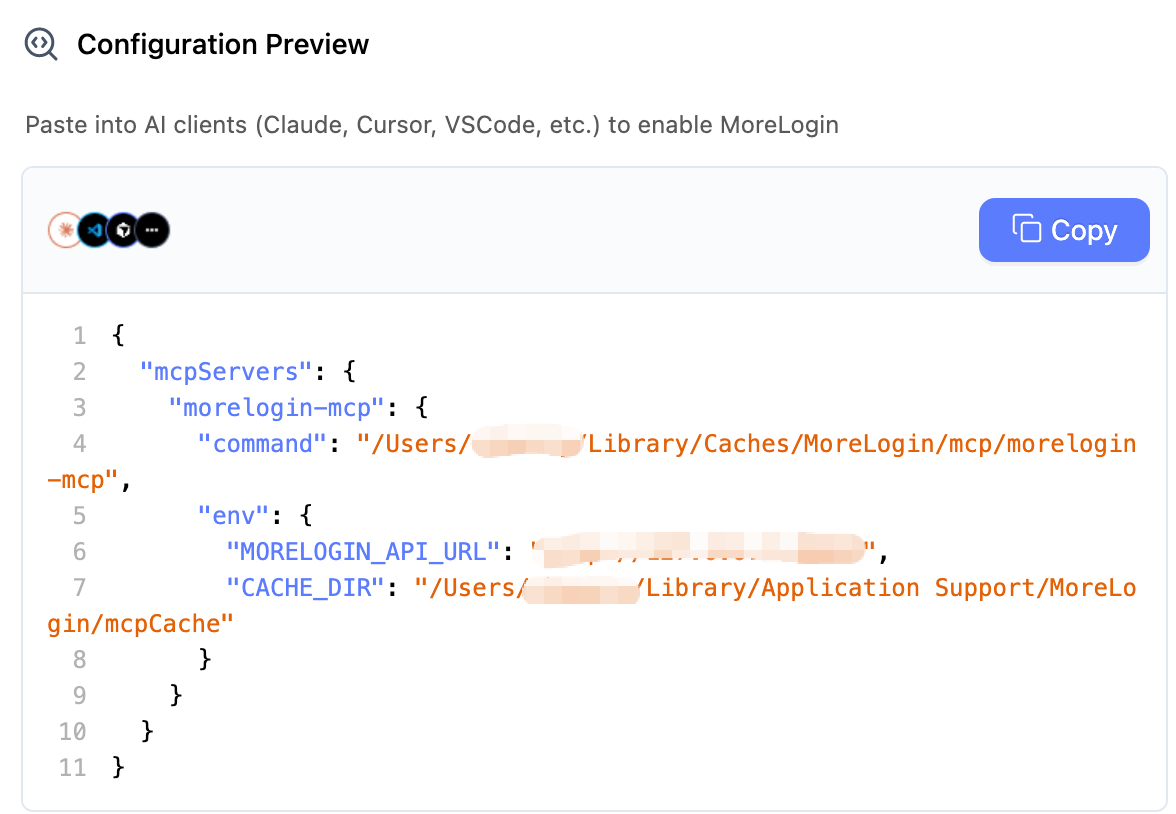
1. テキスト エディタでローカル設定ファイルを開き、MoreLogin MCP 設定を貼り付け (必要に応じて既存のコンテンツを置き換えます)、**Ctrl+S** (または Mac の場合は **Cmd+S**) で保存します。


![設定ファイルの編集](/assets/image8.b84b64a5448331275e47c534168b43cceeb7737f982a4890b05648d4af783619.27aab34c.png)

![MCP 構成を貼り付け](/assets/image9.2cf4f8010a3b7bd9575d9ce0e9e37a836e899c7070ef9eac9a8c3dfcfeced985.27aab34c.png)

1. **設定** → **コネクタ** に「MoreLogin-mcp」が存在する場合、構成が成功したことを示します。
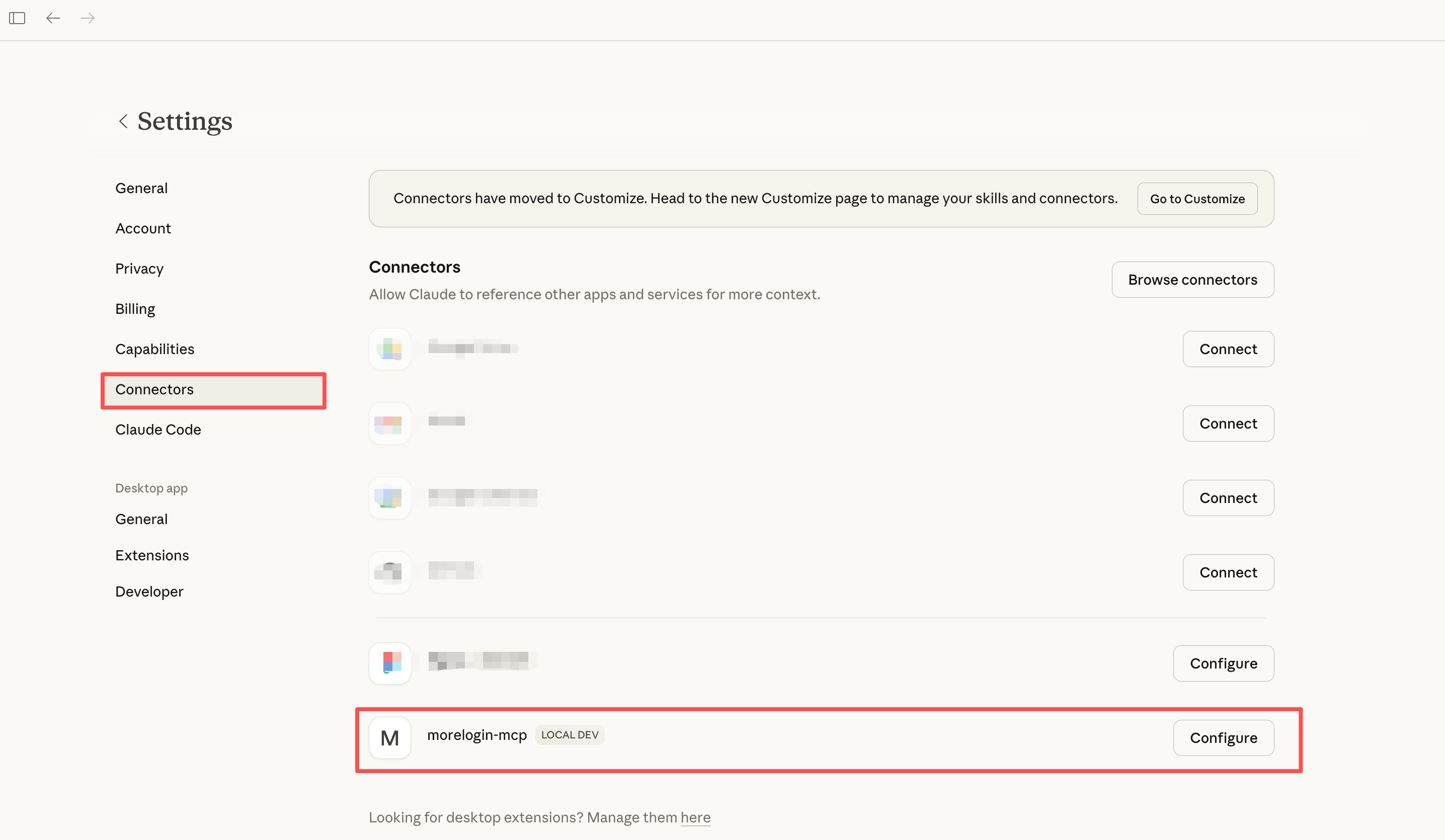

![MoreLogin-mcp を使用したコネクタ](/assets/image10.636f60828414686bd0a11f78a16b3dca433d91e71c364b66bd7869f7e91c7ff7.27aab34c.png)

## 使用例

クロード チャットに自然言語の指示を入力します。クロードは MCP 経由で MoreLogin を呼び出します。使い方は Cursor と同じです。

1. **プロファイル管理**: プロファイルの作成、開始/終了、削除など。
2. **ページ内のオートメーション**: URL を開く、入力する、要素をクリックする、スクリーンショットを撮るなど。
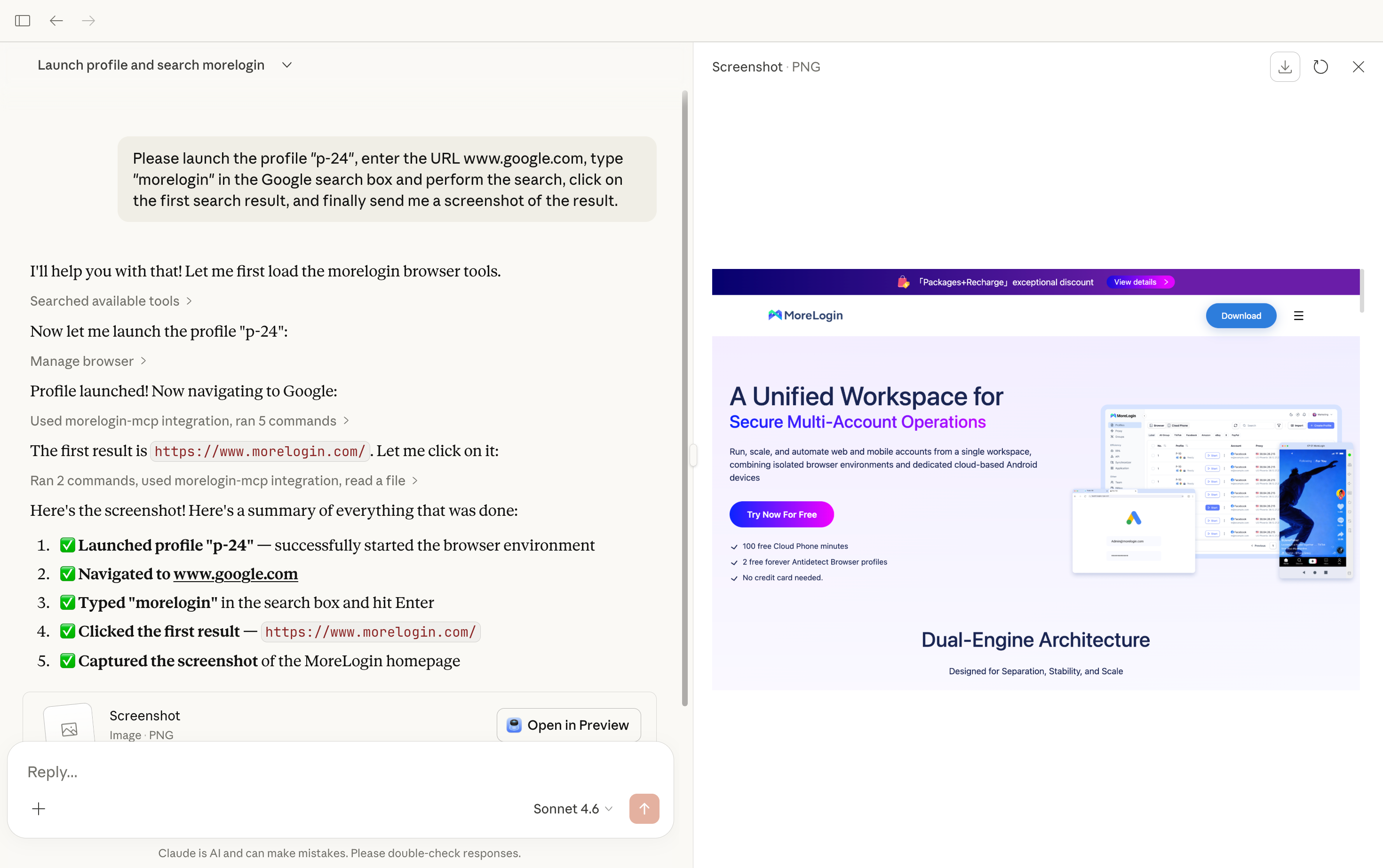

![クロード使用例](/assets/image11.ecc30131e05c649135f1dc0d54f0d0530ae822623b7272e5e8a22f69bcd81e9d.27aab34c.png)