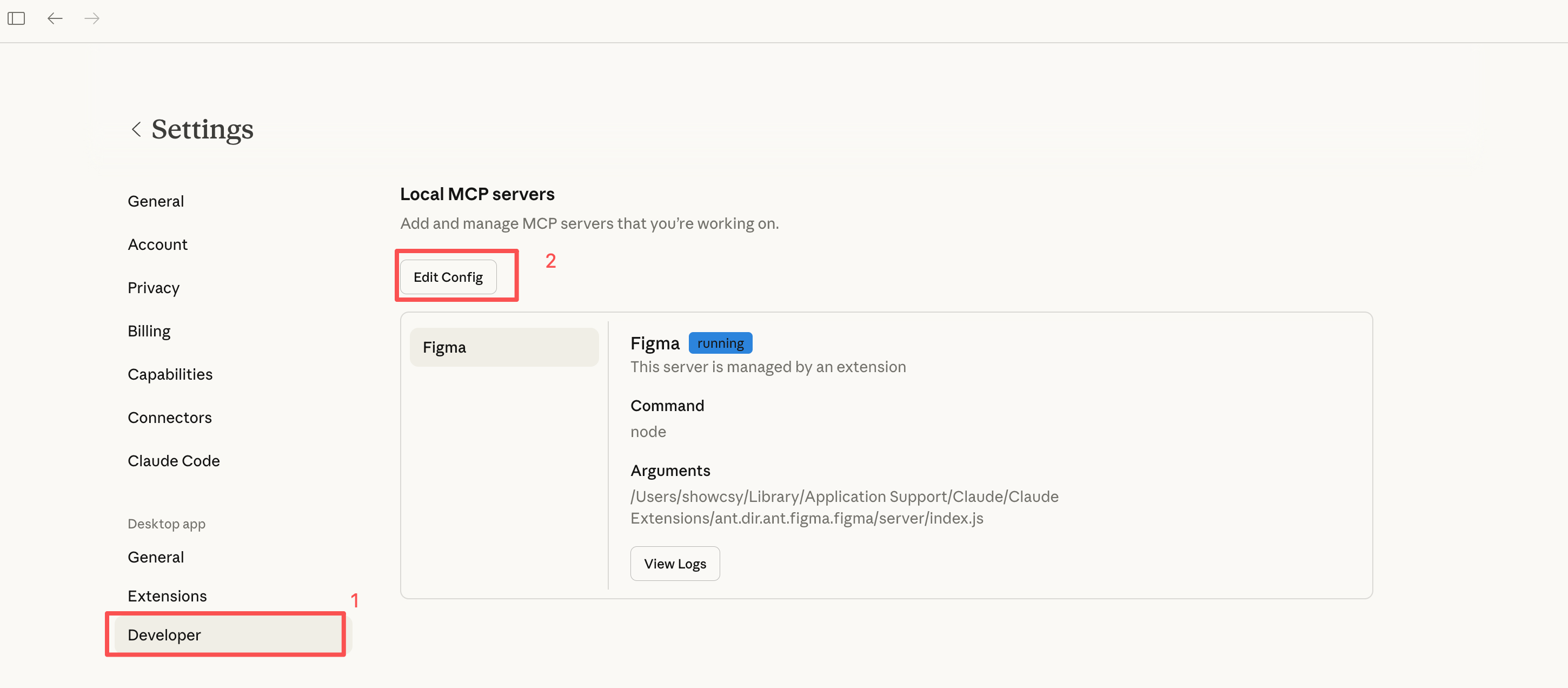
- Inicie el cliente Claude y vaya a Configuración → Desarrollador → Editar configuración para abrir el archivo de configuración para editarlo.
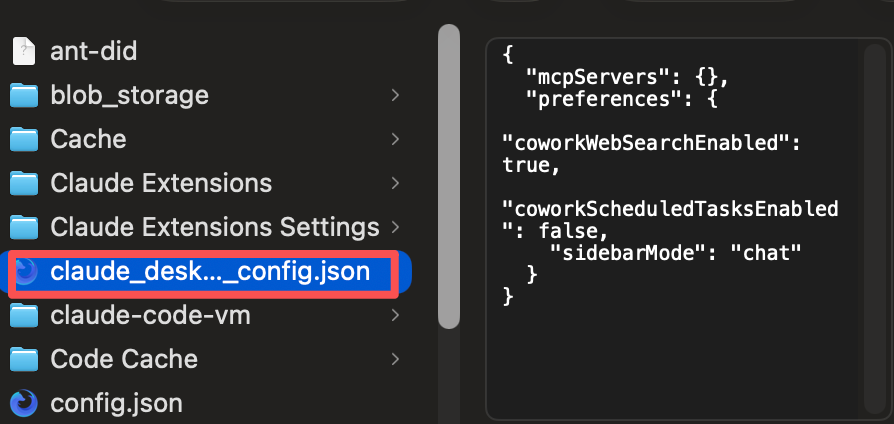
- Abra el archivo de configuración local en un editor de texto, pegue la configuración de MoreLogin MCP (reemplazando el contenido existente si es necesario), luego guárdelo con Ctrl+S (o Cmd+S en Mac).
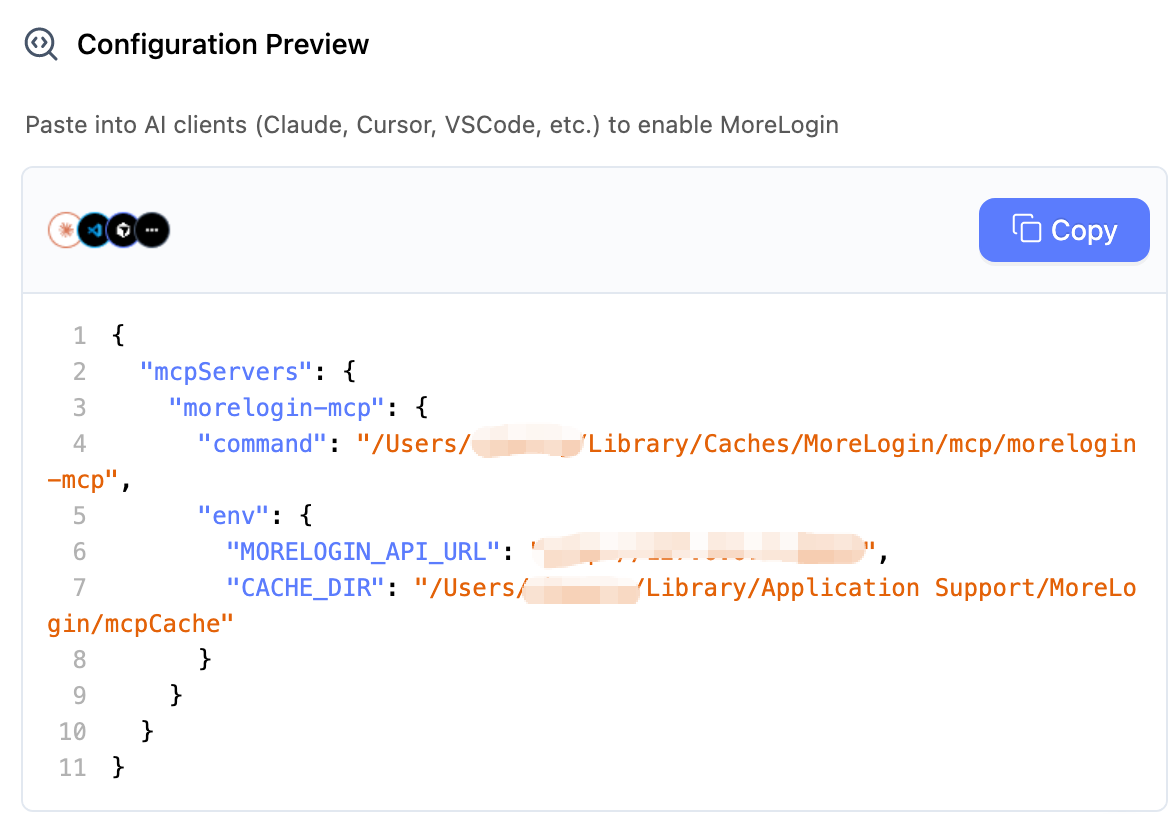
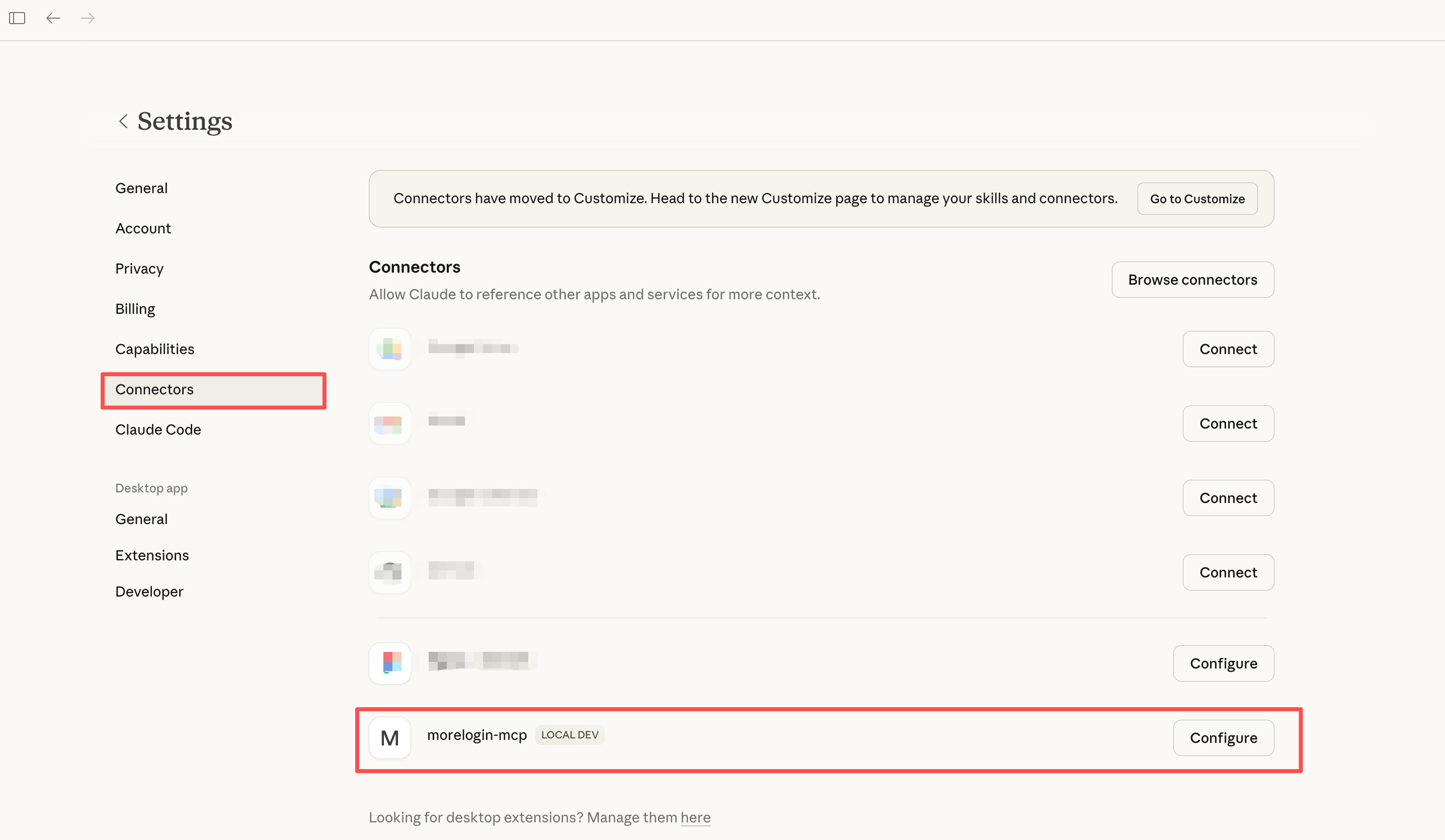
- En Configuración → Conectores, la presencia de "MoreLogin-mcp" indica que la configuración se realizó correctamente.
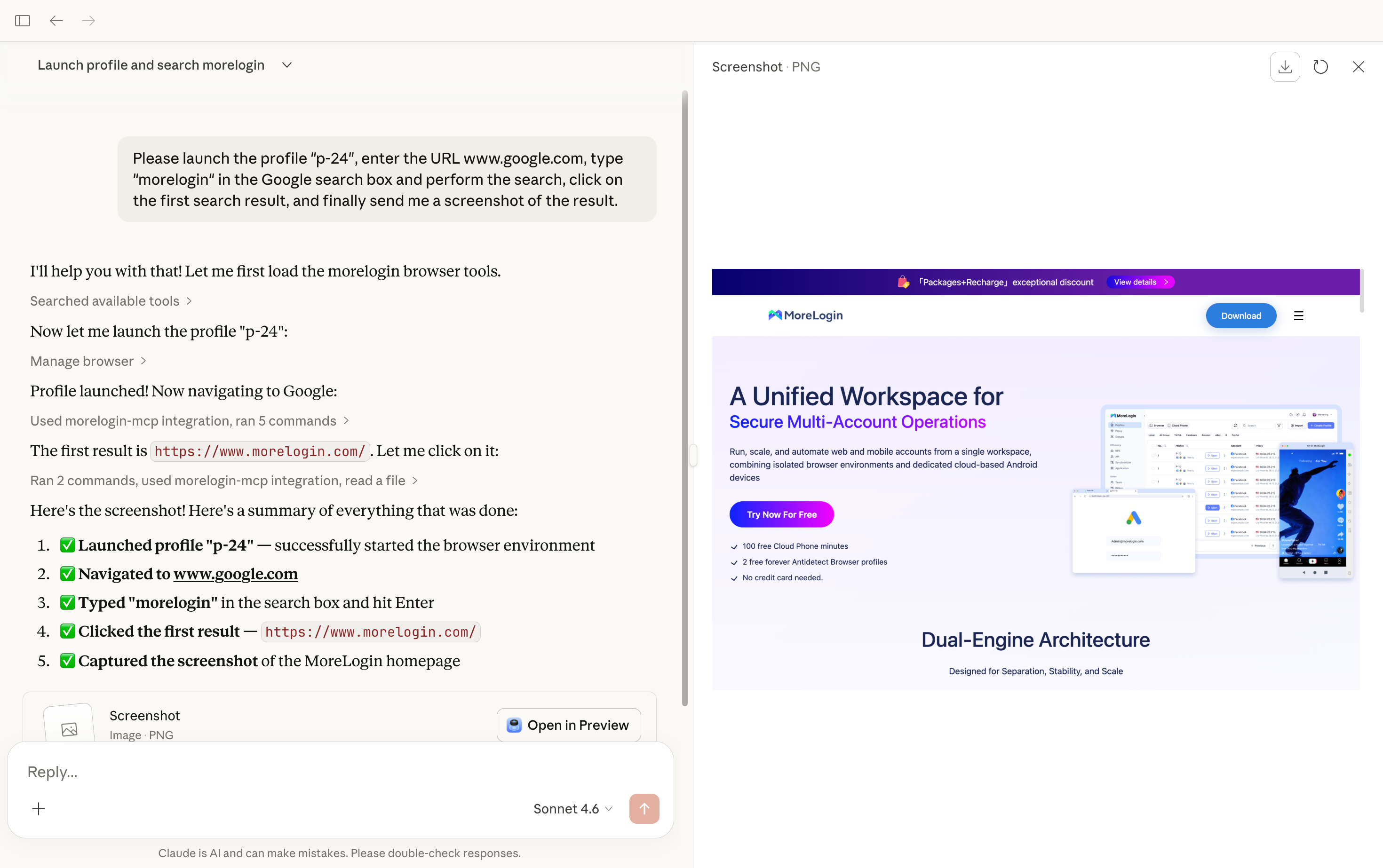
Ingrese instrucciones en lenguaje natural en el chat de Claude; Claude llamará a MoreLogin a través de MCP. El uso es el mismo que en Cursor.
- Gestión de perfiles: crear, iniciar/cerrar, eliminar perfiles, etc.
- Automatización en la página: abra URL, escriba, haga clic en elementos, tome capturas de pantalla, etc.