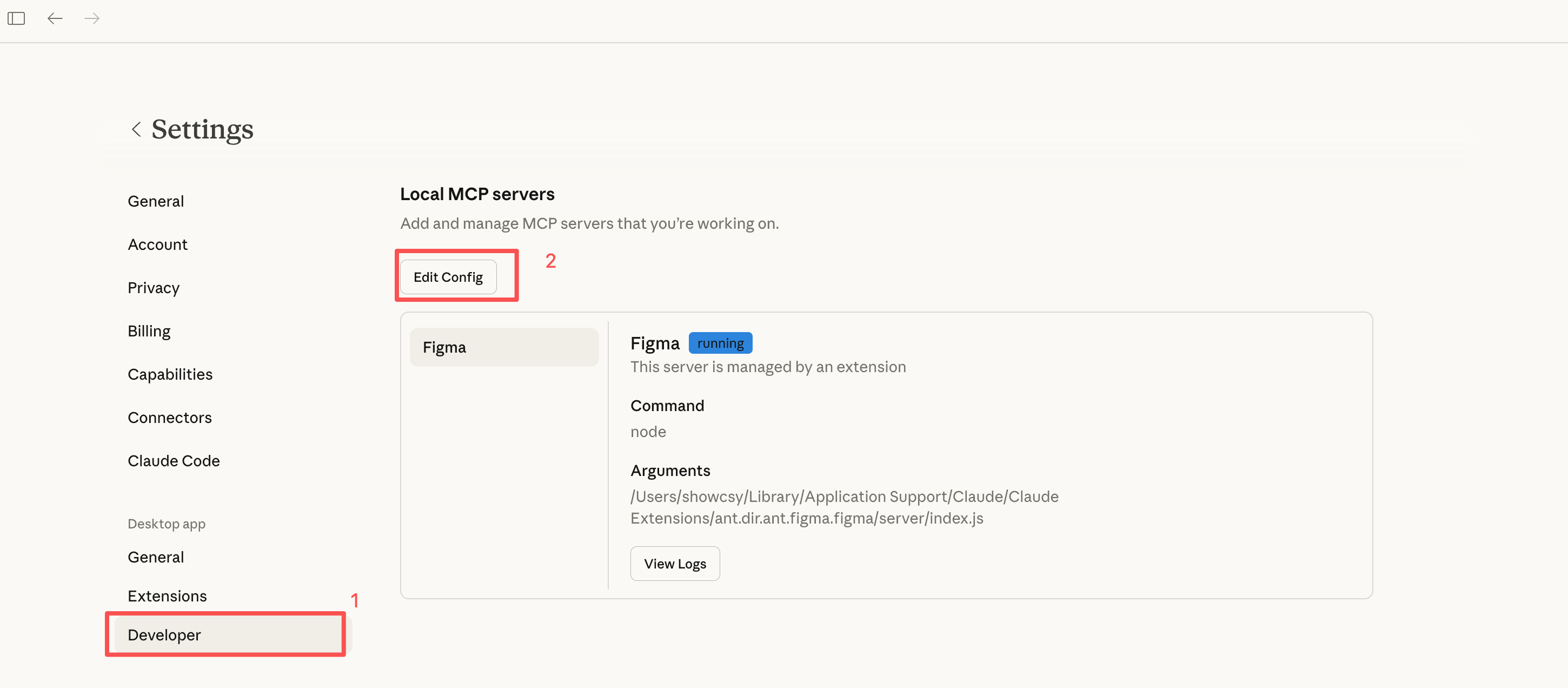
- Запустите клиент Claude и перейдите в Настройки → Разработчик → Редактировать конфигурацию, чтобы открыть файл конфигурации для редактирования.
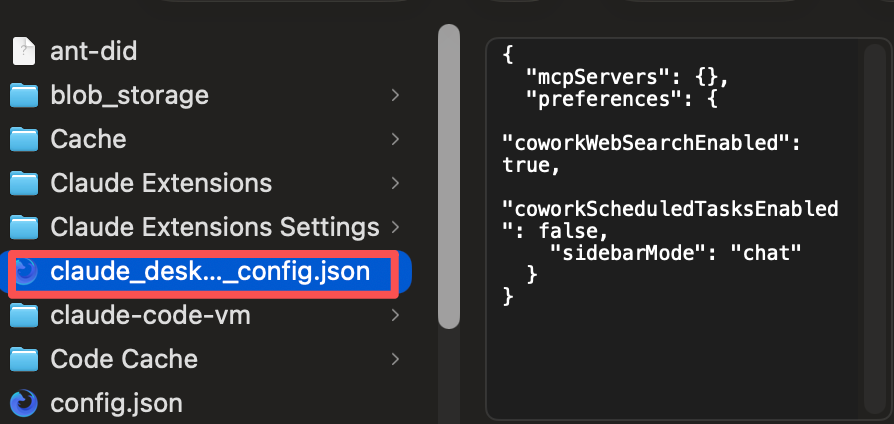
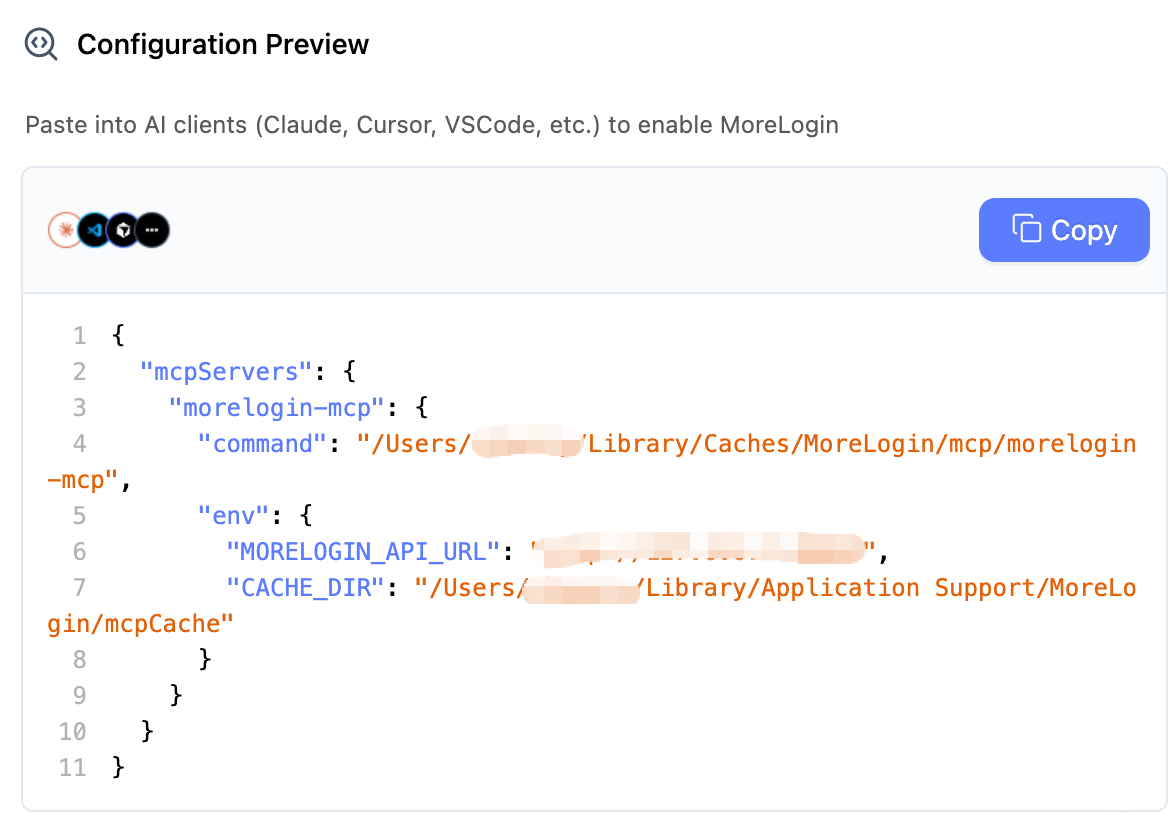
- Откройте локальный файл конфигурации в текстовом редакторе, вставьте конфигурацию MoreLogin MCP (при необходимости заменив существующее содержимое), затем сохраните, нажав Ctrl+S (или Cmd+S на Mac).
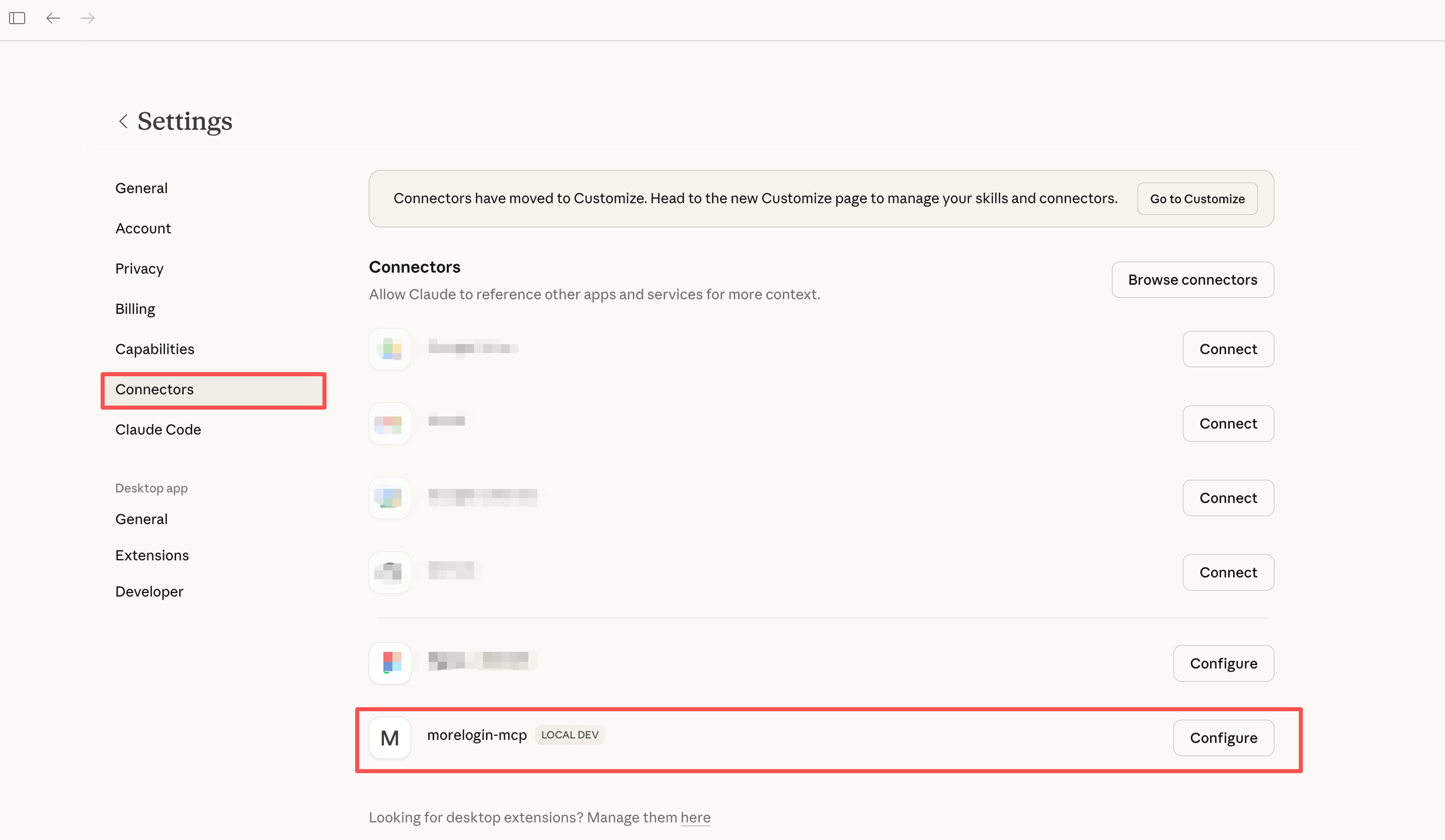
- В Настройки → Коннекторы наличие «MoreLogin-mcp» означает, что настройка прошла успешно.
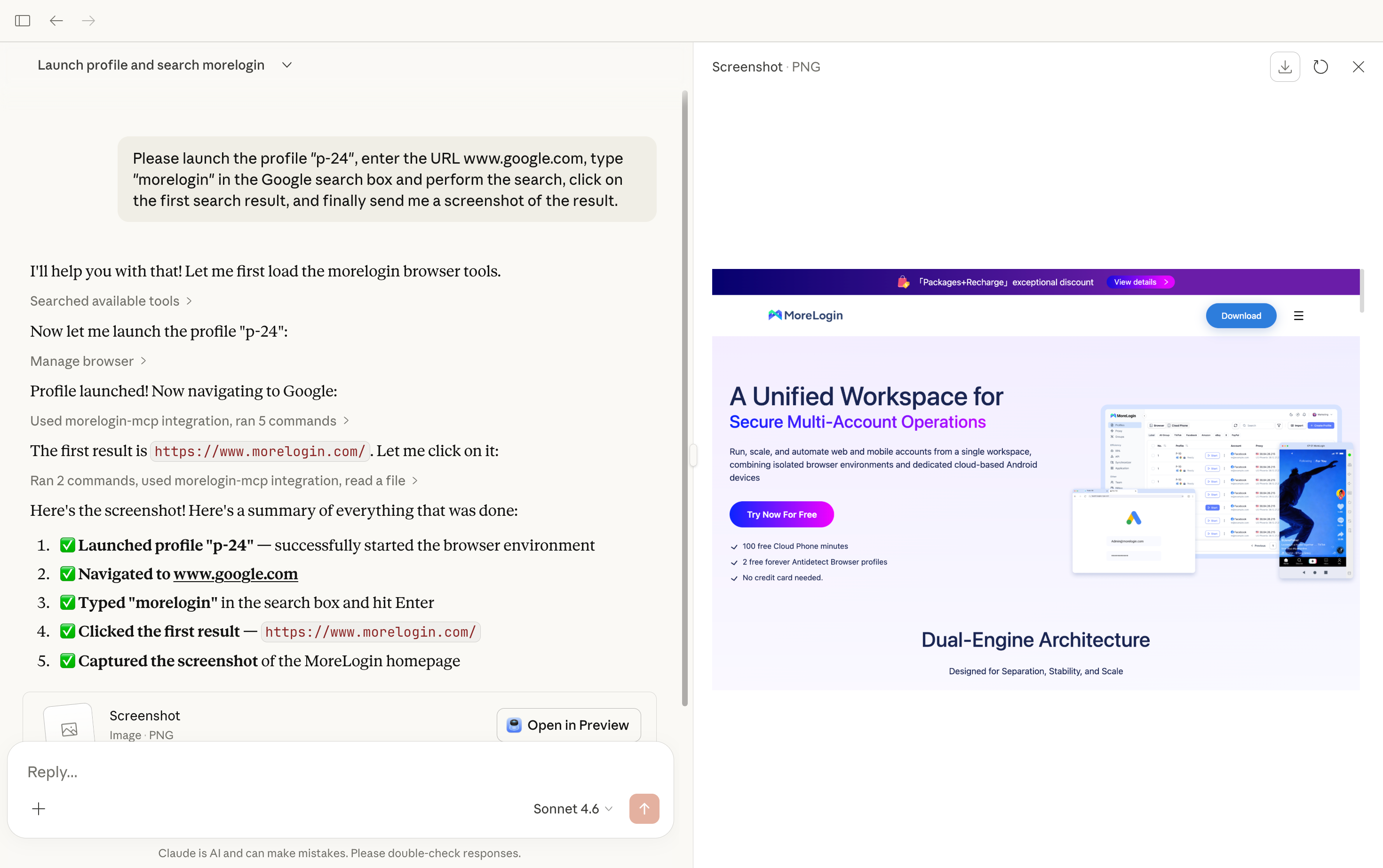
Вводите инструкции на естественном языке в чат Клода; Клод позвонит в MoreLogin через MCP. Использование такое же, как и в Cursor.
- Управление профилями: создание, запуск/закрытие, удаление профилей и т. д.
- Автоматизация на странице: открывайте URL-адреса, вводите текст, нажимайте на элементы, делайте снимки экрана и т. д.