Встановіть і запустіть клієнт MoreLogin (версія 2.50.0 або новіша). Якщо ще не встановлено, завантажте останню версію з офіційного сайту: Офіційний сайт MoreLogin
Відкрийте розділ API & MCP і дочекайтеся завершення завантаження програми «MoreLogin-mcp».
Після завантаження вам не потрібно встановлювати або налаштовувати Node.js локально.
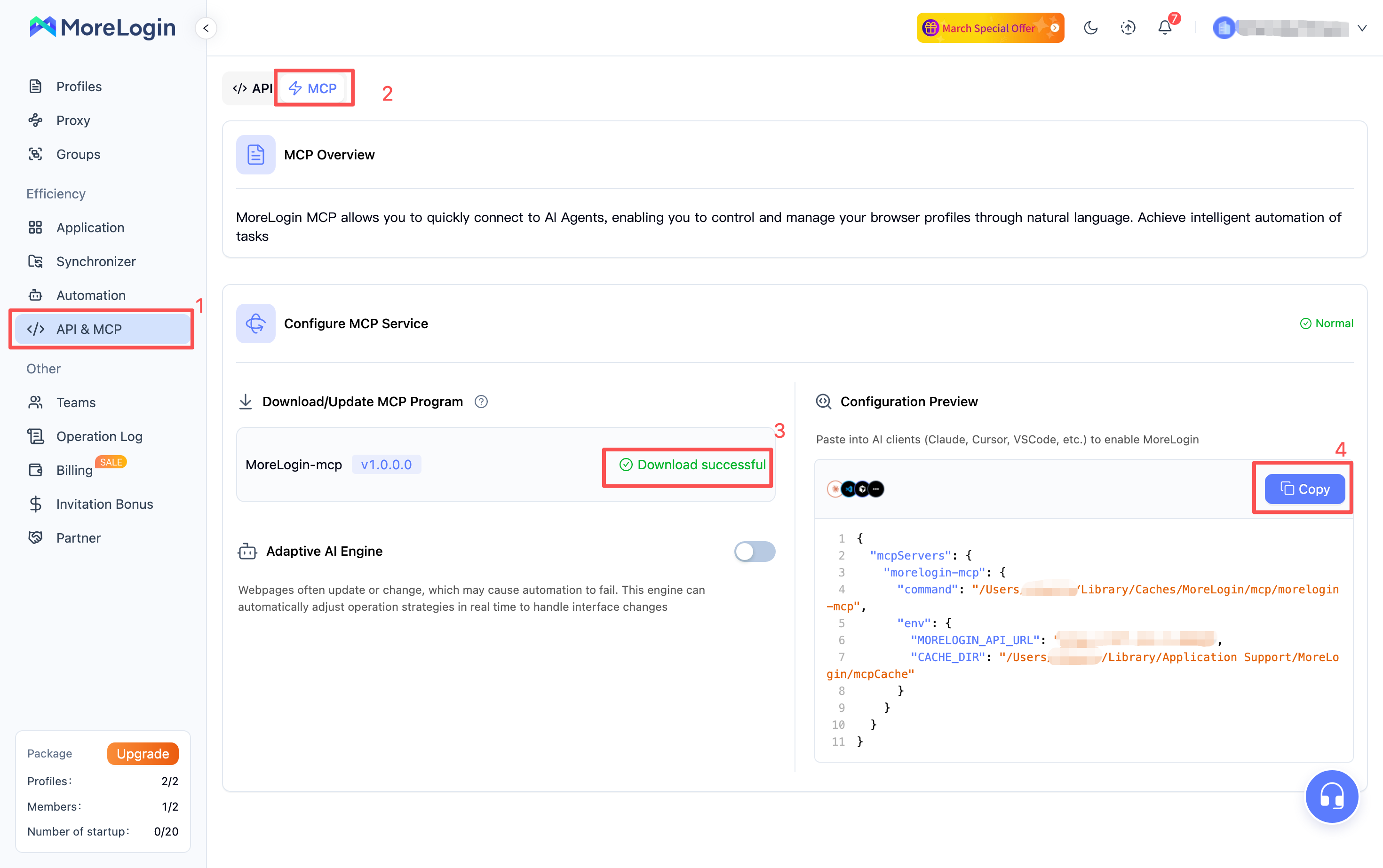
Після завершення завантаження «MoreLogin-mcp» натисніть Копіювати, щоб скопіювати вміст конфігурації.
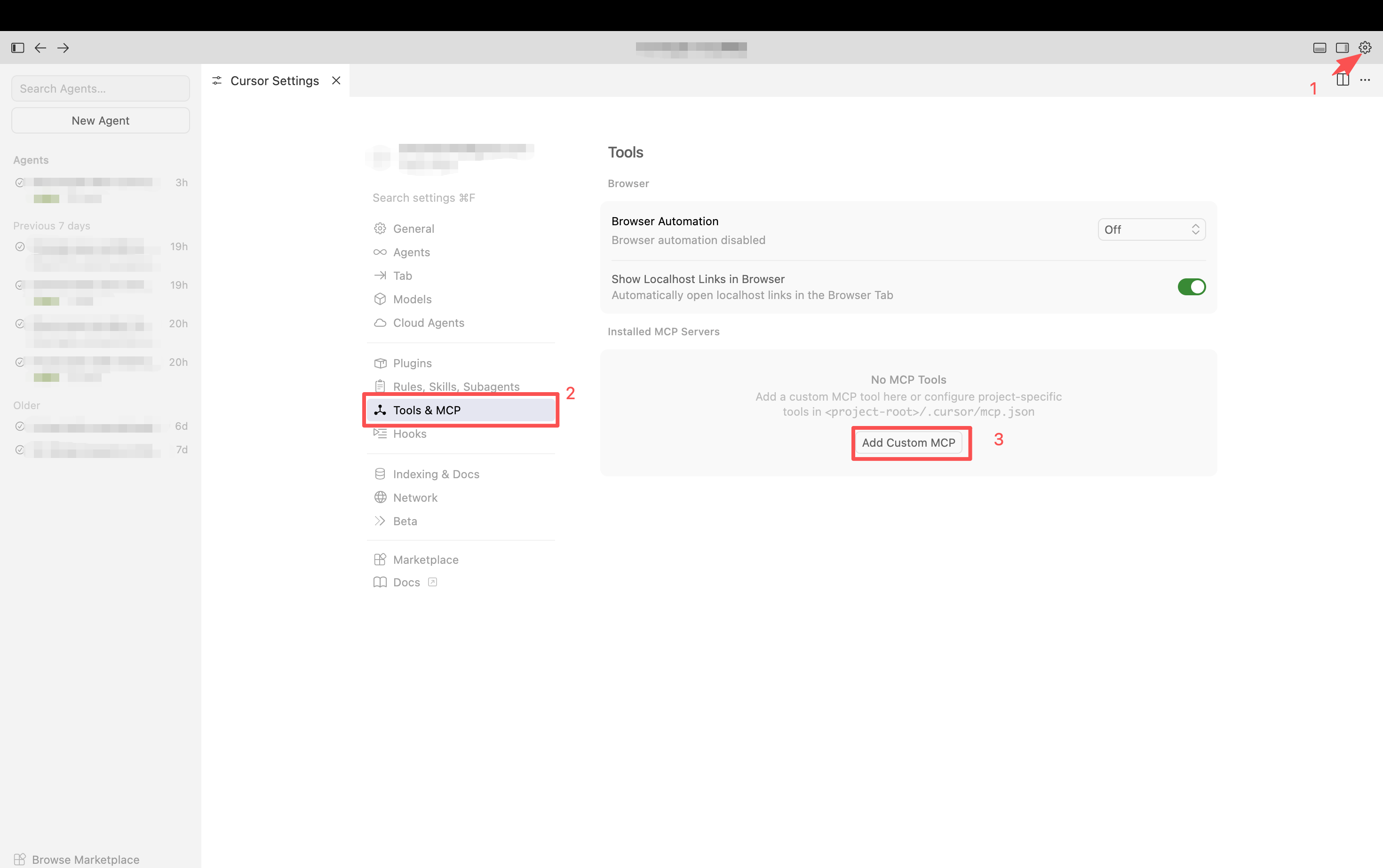
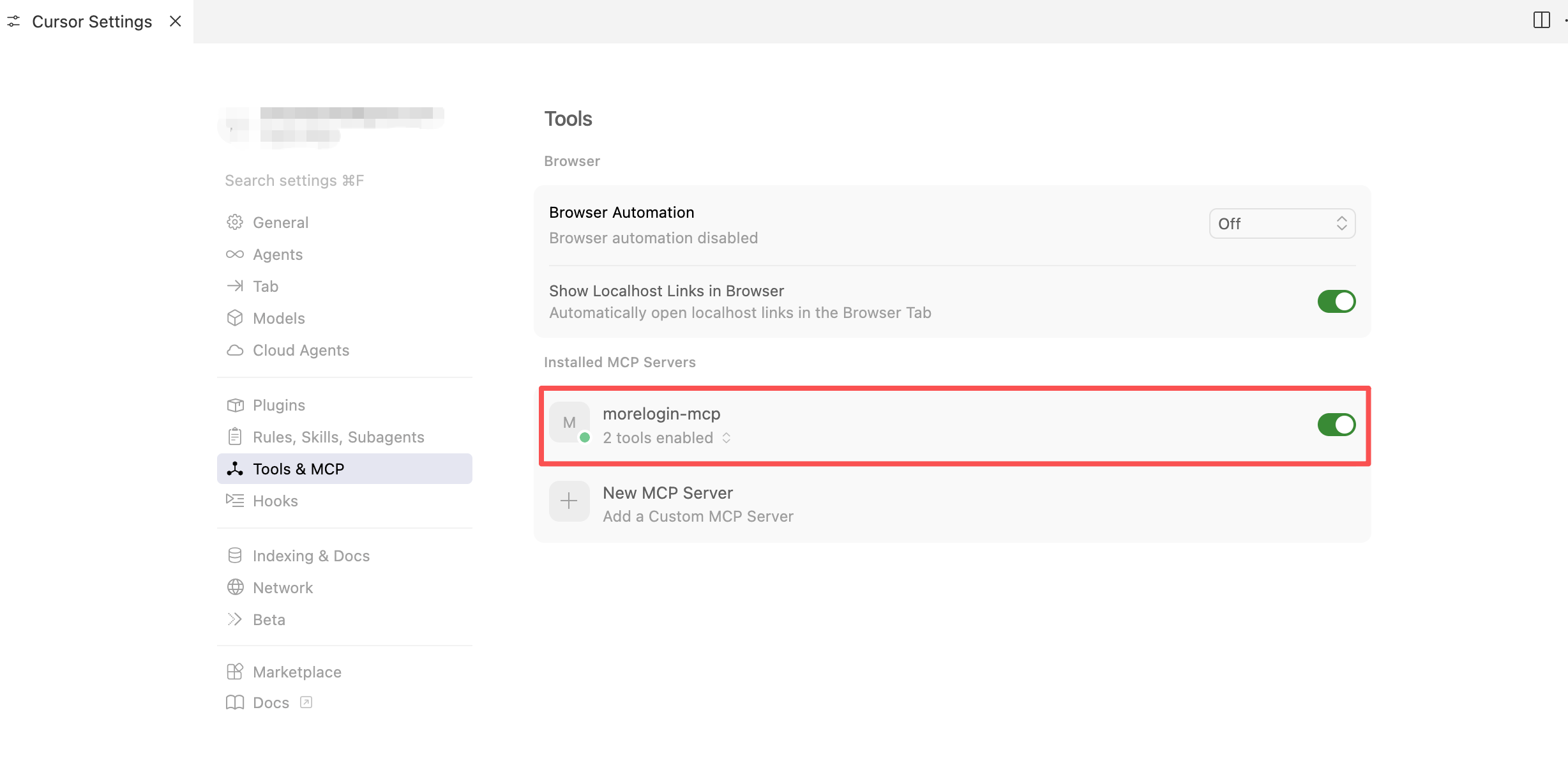
Запустіть клієнт Cursor, перейдіть до Налаштування → Інструменти та MCP → Додати спеціальний MCP і додайте конфігурацію.
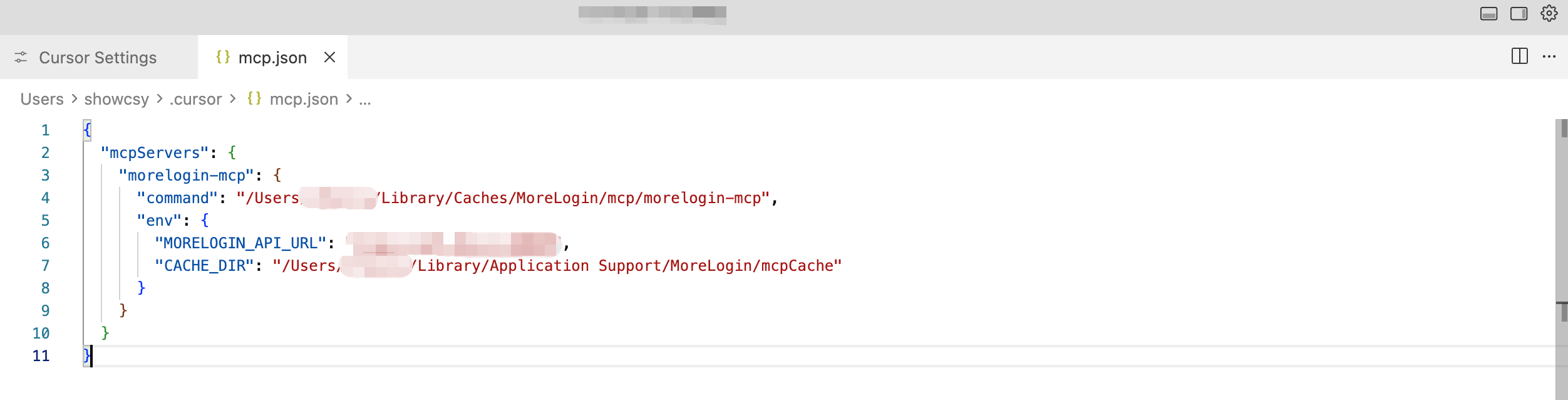
- Вставте скопійовану конфігурацію «MoreLogin-mcp» у курсор і натисніть Ctrl+S (або Cmd+S на Mac), щоб зберегти.
- Після збереження поверніться до екрана Встановлені сервери MCP; запис "morelogin-mcp" означає, що конфігурація виконана успішно.
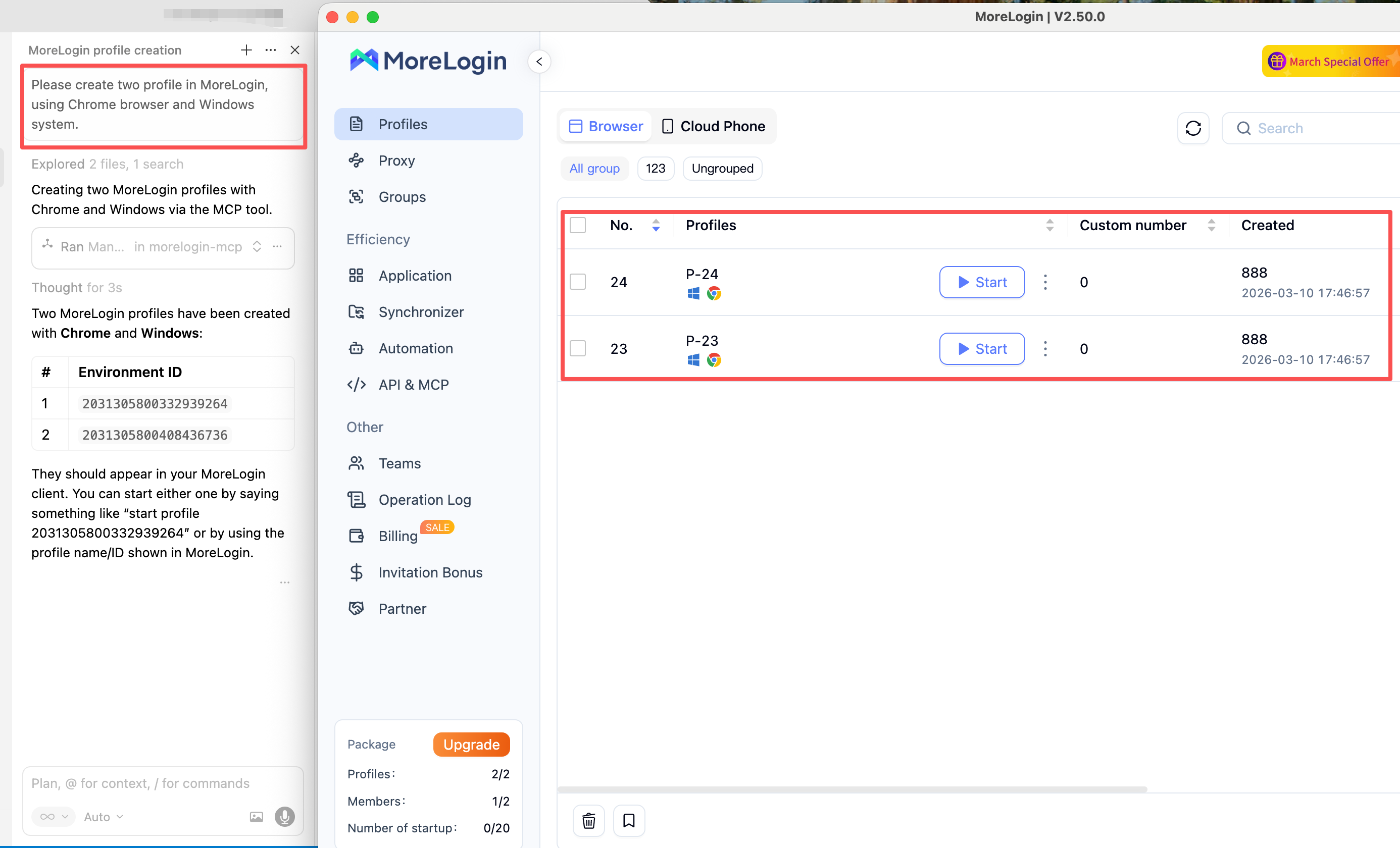
Приклад 1: Автоматизація керування профілем браузера
Введіть інструкції природною мовою в чат Cursor. MoreLogin можна контролювати автоматично без ручних дій.
Приклад: "Створіть 2 профілі Chrome, Windows у MoreLogin."
Курсор викличе MoreLogin через MCP для створення, запуску/закриття або видалення профілів за потреби.
Приклад 2: автоматизація дій на сторінці
Для наявних профілів ви можете відкрити їх і запустити автоматизацію на сторінці (навігація, введення, клацання, знімок екрана).
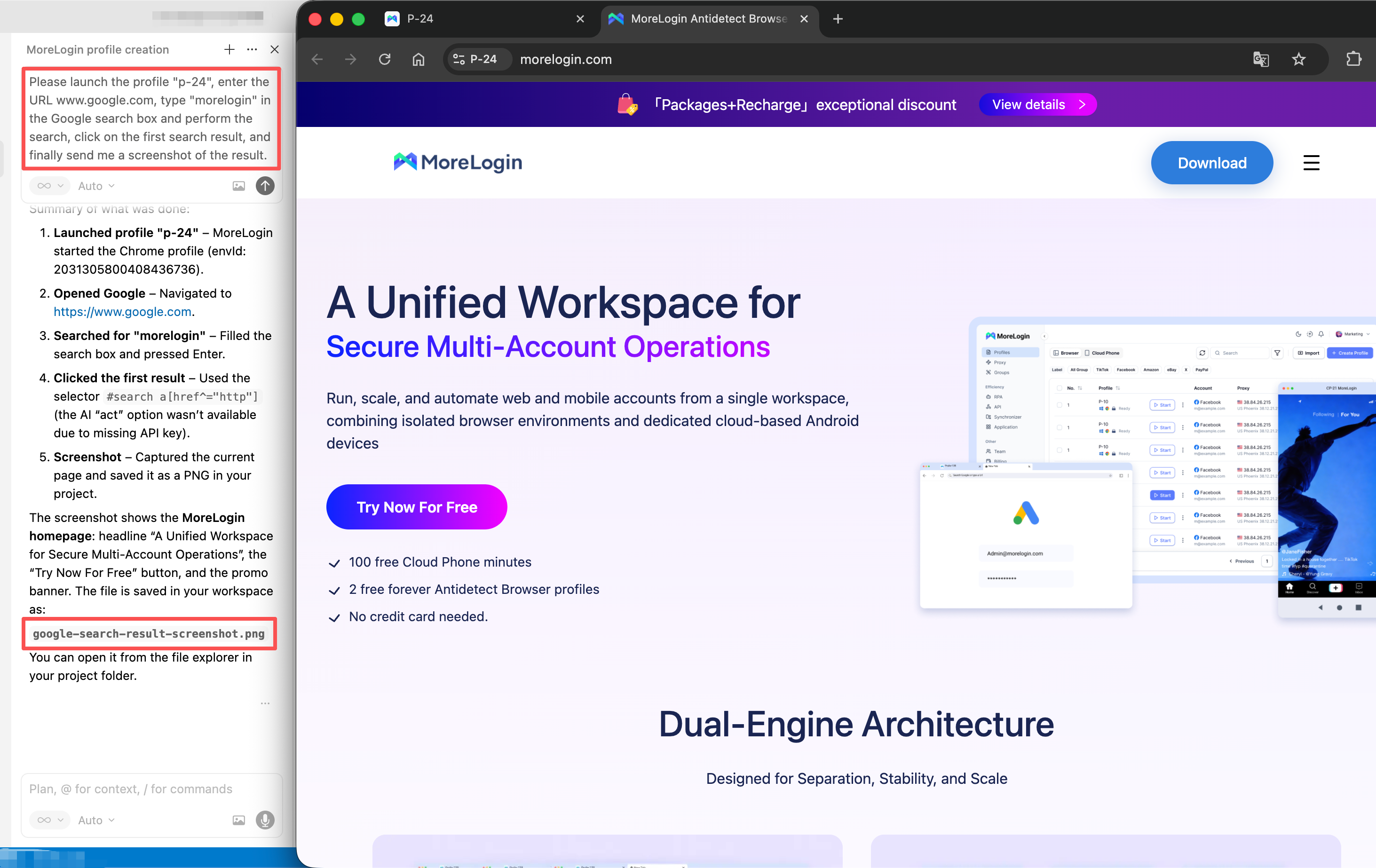
Приклад: «Запустіть профіль «p-24», перейдіть на www.google.com, введіть «MoreLogin» у вікні пошуку, запустіть пошук, натисніть перший результат і надішліть мені знімок екрана.»