Instale e inicie o cliente MoreLogin (V2.50.0 ou posterior). Se ainda não estiver instalado, baixe a versão mais recente no site oficial: MoreLogin Official Site
Abra a seção API & MCP e aguarde o término do download do programa "MoreLogin-mcp".
Após o download, você não precisa instalar ou configurar o Node.js localmente.
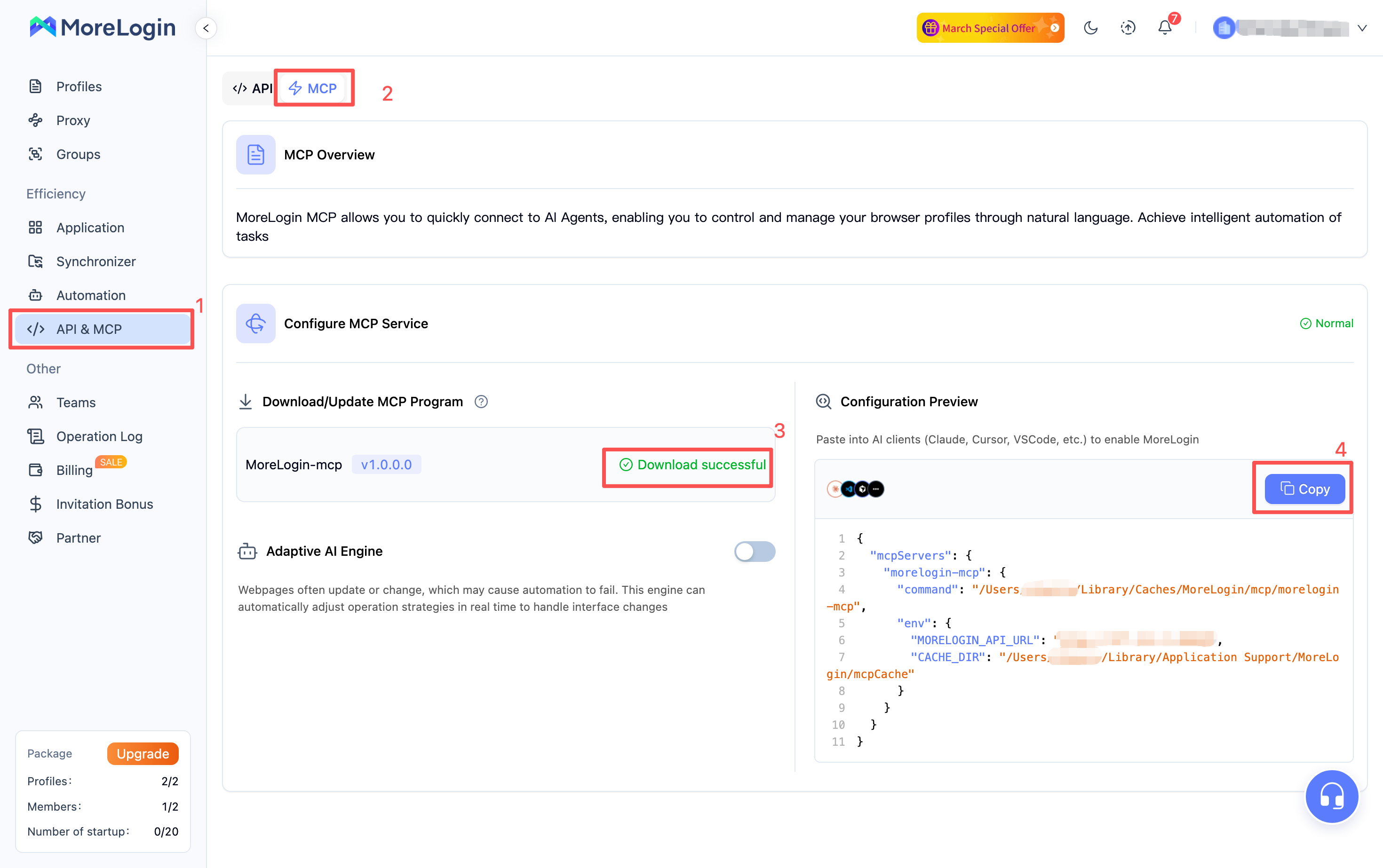
Após a conclusão do download de "MoreLogin-mcp", clique em Copiar para copiar o conteúdo da configuração.
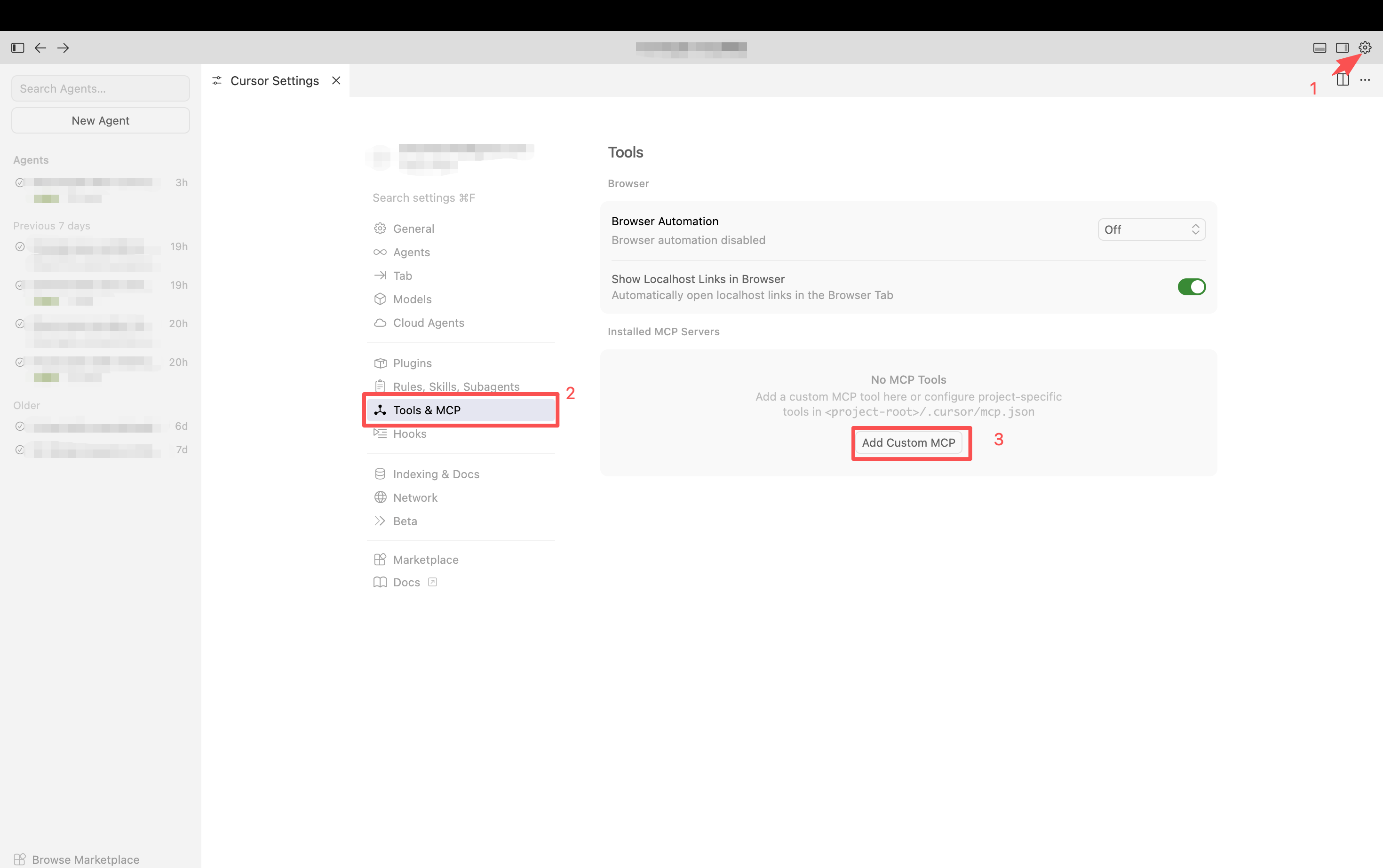
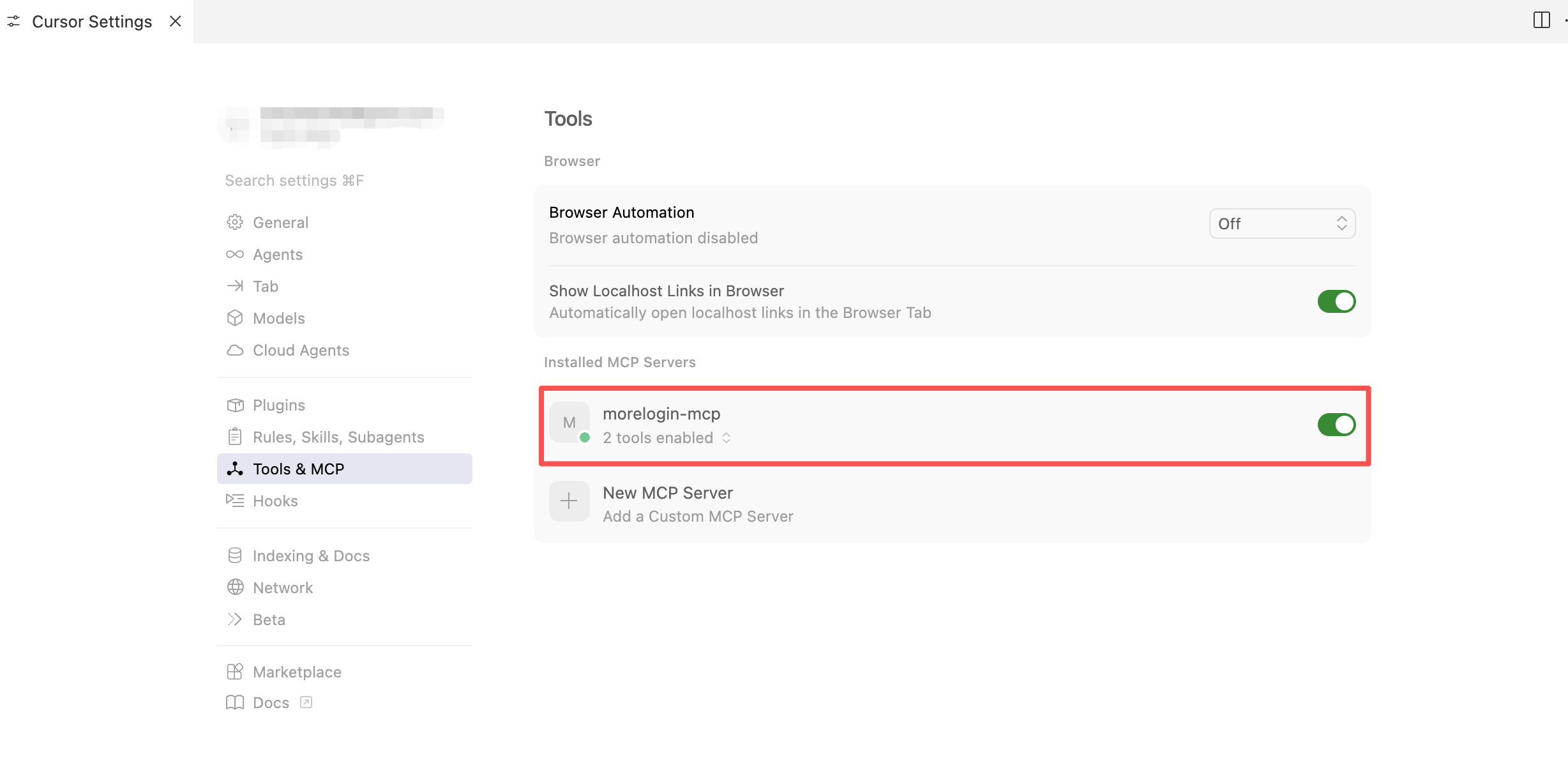
Inicie o cliente Cursor, vá para Configurações → Ferramentas e MCP → Adicionar MCP personalizado e adicione a configuração.
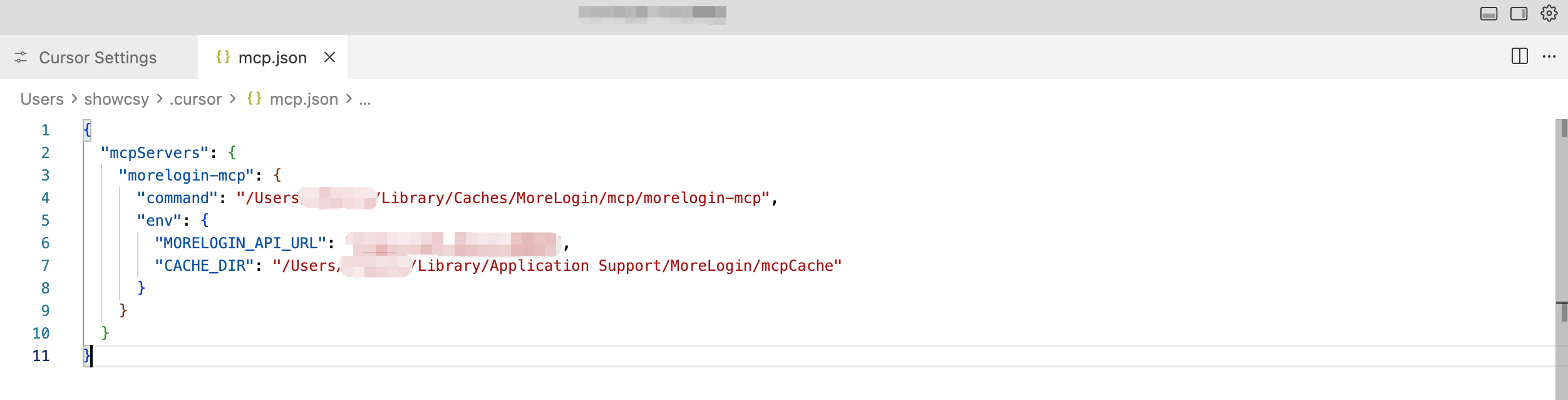
- Cole a configuração "MoreLogin-mcp" copiada no Cursor e pressione Ctrl+S (ou Cmd+S no Mac) para salvar.
- Após salvar, retorne para a tela Servidores MCP Instalados; ver a entrada "morelogin-mcp" significa que a configuração foi bem-sucedida.
Exemplo 1: Automatize o gerenciamento de perfis do navegador
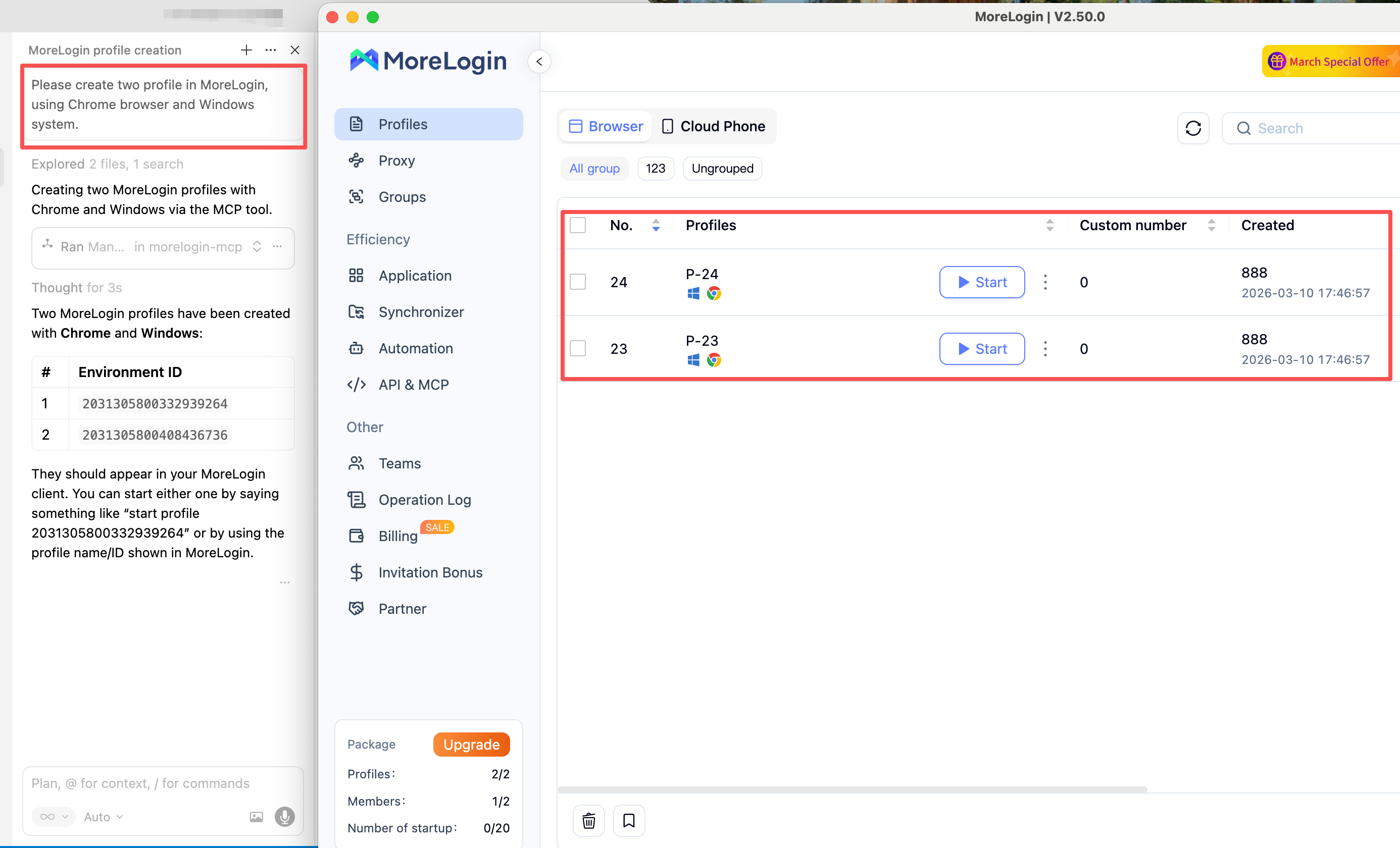
Insira instruções em linguagem natural no bate-papo do Cursor. MoreLogin pode ser controlado automaticamente sem etapas manuais.
Exemplo: "Por favor, crie 2 perfis do Chrome e Windows em MoreLogin."
O Cursor chamará MoreLogin via MCP para criar, iniciar/fechar ou excluir perfis conforme necessário.
Exemplo 2: automatizar ações na página
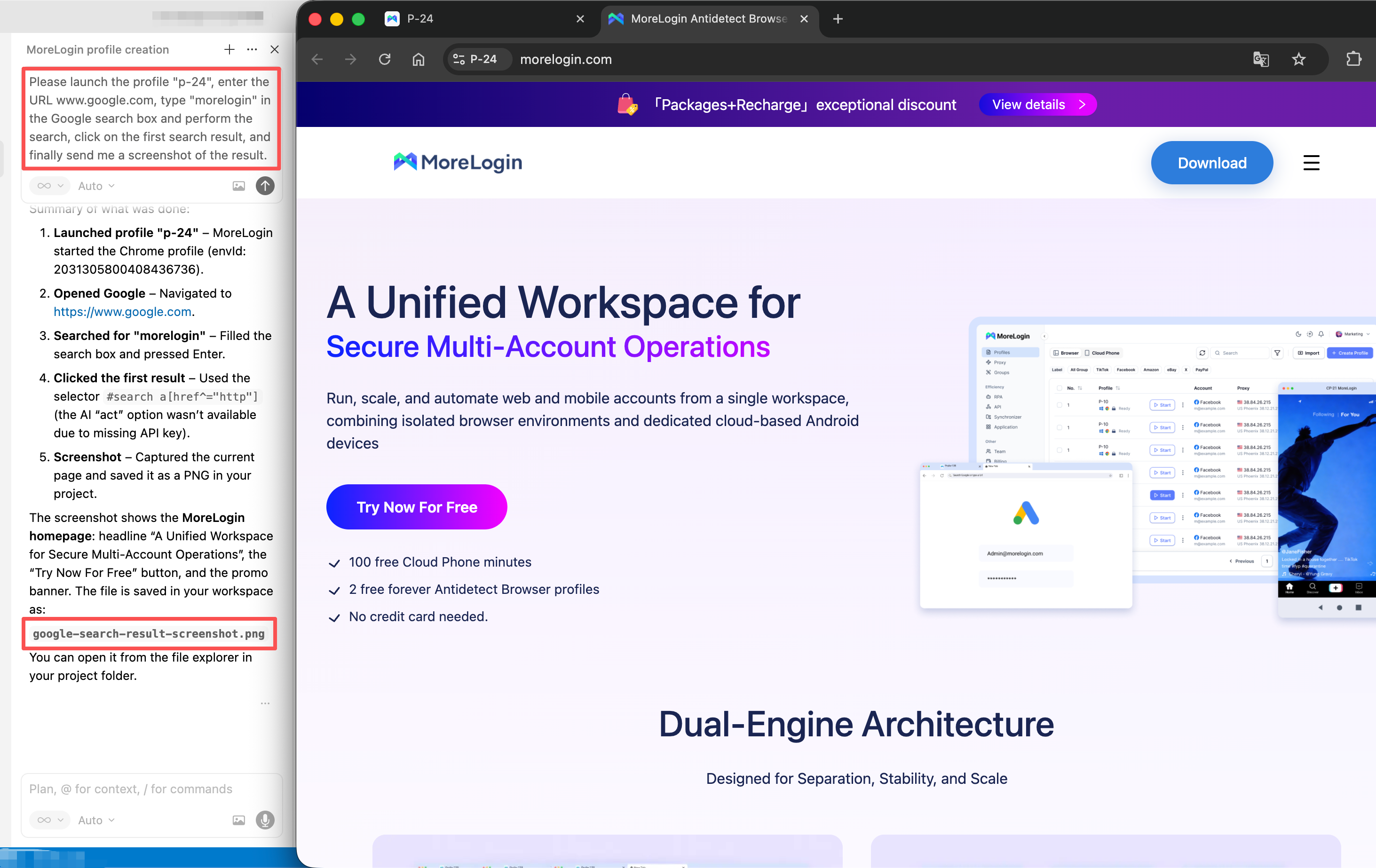
Para perfis existentes, você pode abri-los e executar a automação na página (navegar, digitar, clicar, capturar imagens).
Exemplo: "Inicie o perfil 'p-24', acesse www.google.com, digite 'MoreLogin' na caixa de pesquisa, execute a pesquisa, clique no primeiro resultado e envie-me uma captura de tela."