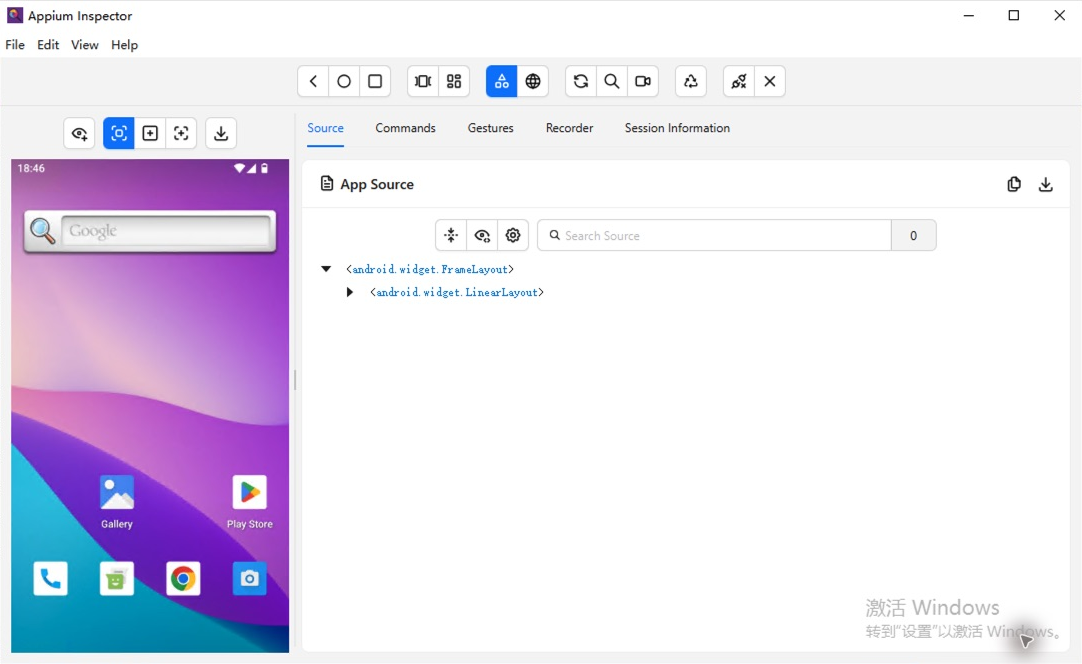
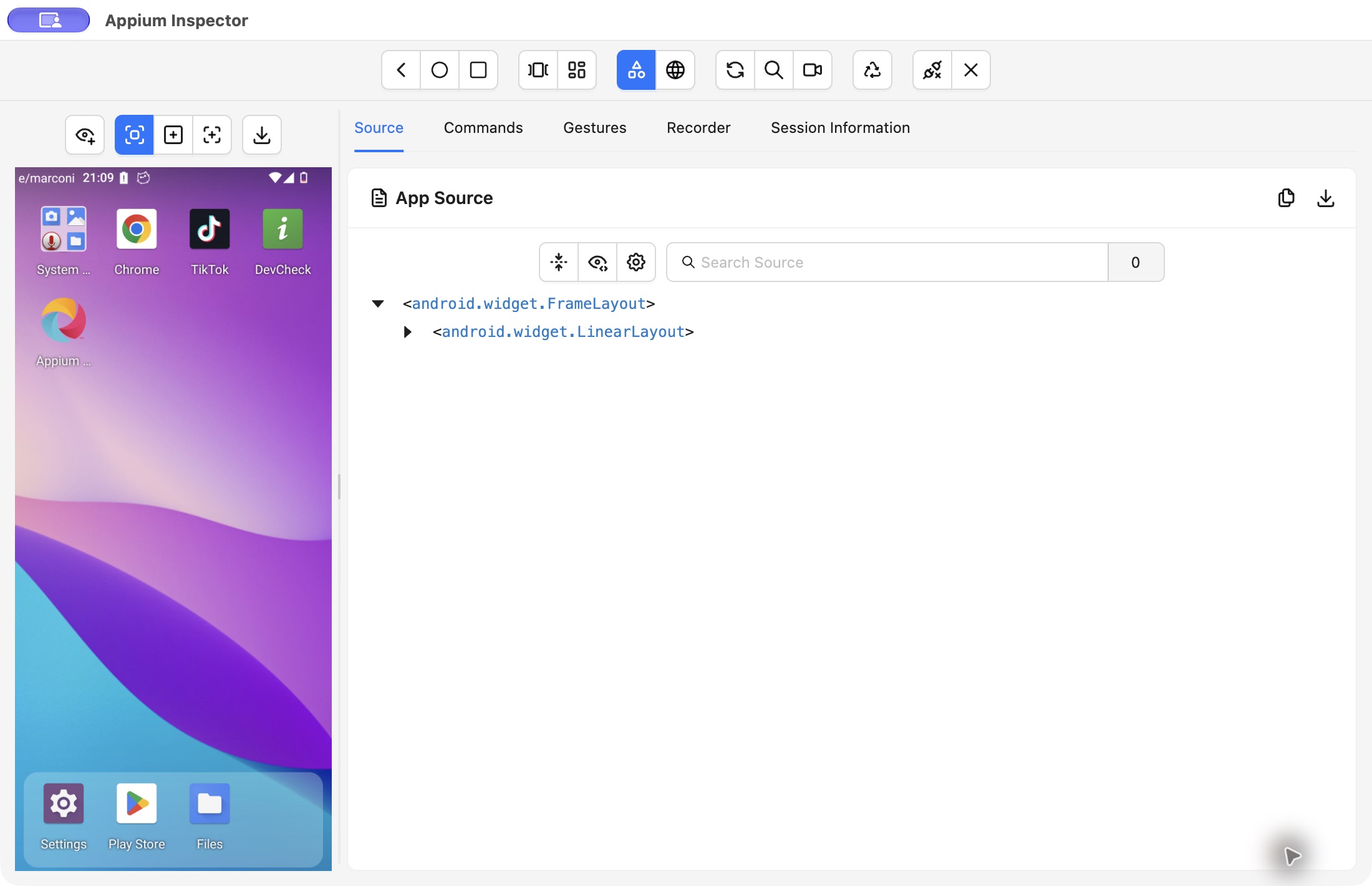
Use o Appium Inspector no macOS ou Windows com qualquer telefone na nuvem da MoreLogin que ofereça ADB e atenda aos requisitos do driver UiAutomator2. A conexão completa foi validada com Android 15 no Windows e Android 15A no macOS. Execute ADB, Appium Server e Inspector no mesmo computador.
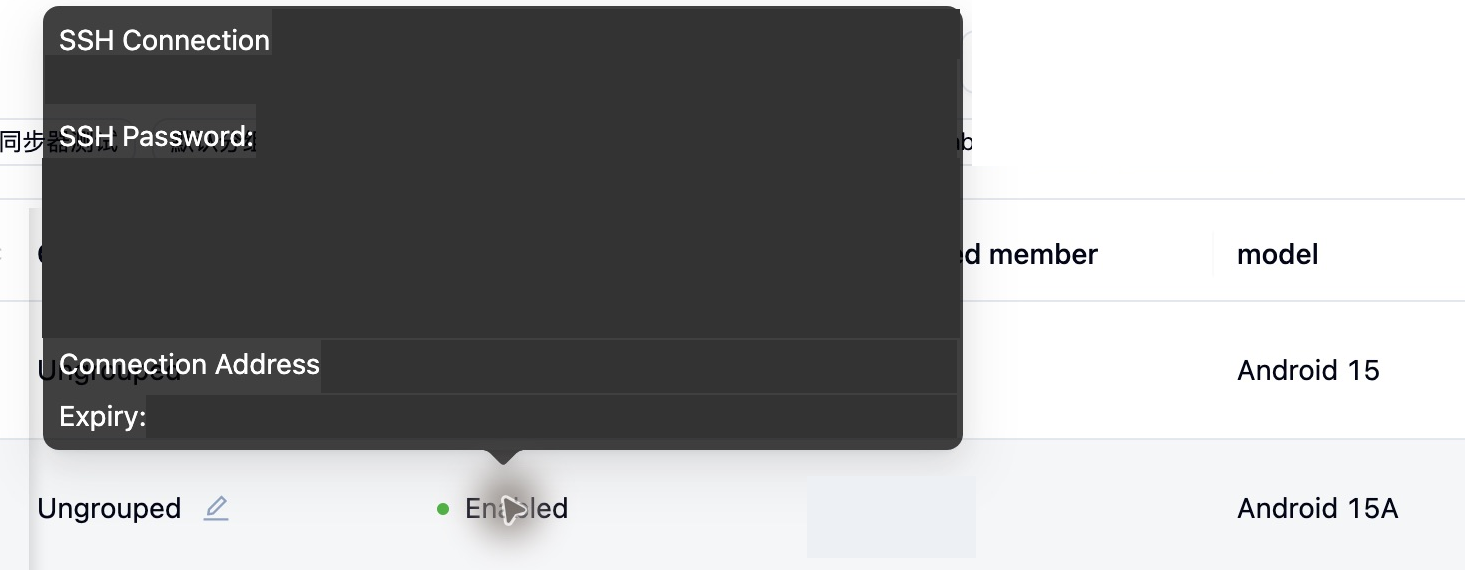
No MoreLogin Desktop, acesse Perfis → Telefone na nuvem e inicie o dispositivo. Abra o menu ⋯ e selecione Ativar ADB. Se necessário, role a tabela horizontalmente até a coluna ADB e passe o mouse sobre Ativado.
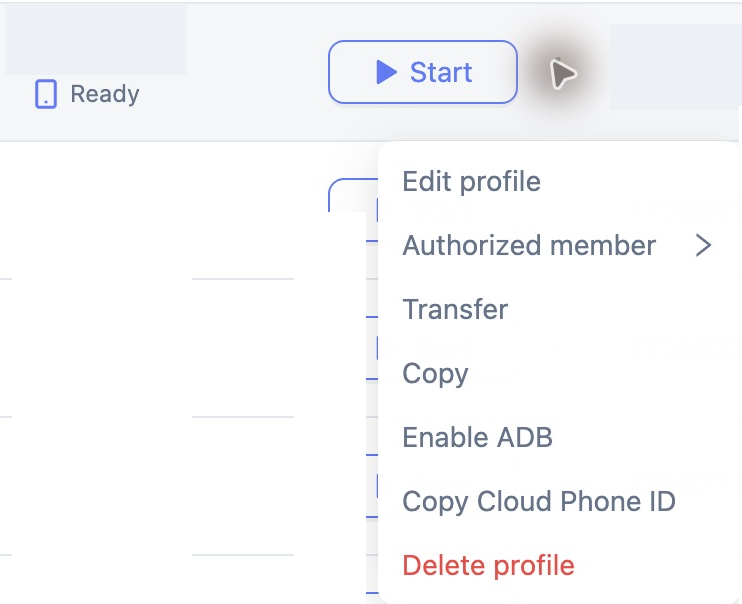
Se houver endereço e código de conexão, use ADB direto, como no Android 15. Se houver comando e senha SSH, abra um túnel primeiro, como no Android 15A. Use as informações atuais do painel.

No SDK Manager do Android Studio, instale a plataforma para a versão Android de destino e o Android SDK Platform-Tools. Instale o JDK 17 e o Node.js 24 LTS com npm 10 ou posterior. No macOS, ajuste os caminhos do exemplo. No Windows, configure as variáveis de usuário ou use os comandos abaixo na mesma janela do PowerShell em que iniciará o Appium.
export ANDROID_HOME="$HOME/Library/Android/sdk"
export JAVA_HOME="$(/usr/libexec/java_home -v 17)"
export PATH="$ANDROID_HOME/platform-tools:$JAVA_HOME/bin:$PATH"$env:ANDROID_HOME = 'C:\Android\Sdk'
$env:JAVA_HOME = 'C:\Program Files\Java\jdk-17'
$env:Path = "$env:JAVA_HOME\bin;$env:ANDROID_HOME\platform-tools;$env:Path"
java -version
adb versionSe adb version funcionar, mas o Doctor não localizar o SDK, use (Get-Command adb).Source no Windows. A raiz do SDK contém platform-tools. Coloque a pasta bin do JDK 17 antes das versões antigas do Java no Path. Reabra o PowerShell após alterar as variáveis de usuário.
Para ADB direto, substitua DEVICE_ADDRESS e CONNECTION_CODE pelos dados da MoreLogin. Respeite maiúsculas e minúsculas do código. O status device confirma o transporte. Se aparecer Access denied! Invalid password., autentique com o código vigente. O retorno pode ser OK! Login successful.. Se abrir um shell remoto, digite exit.
adb connect DEVICE_ADDRESS
adb -s DEVICE_ADDRESS shell CONNECTION_CODE
Para ADB via SSH, verifique ssh -V. Se faltar no Windows, instale o OpenSSH Client em Recursos opcionais. Execute o comando SSH completo em um terminal e informe a senha do painel. Se o cliente SSH do Windows rejeitar -Nf, use -N e deixe esse terminal aberto. Em outro terminal, conecte o endereço exibido pela MoreLogin. A porta 9897 é um exemplo.
adb connect localhost:9897Execute adb devices -l e verifique se o status é device. Use o valor exato da primeira coluna em adb -s DEVICE_IDENTIFIER shell getprop ro.build.version.release. Se o comando retornar a versão do Android, prossiga. Guarde o identificador para appium:udid.
Se já tiver Appium 3 ou UiAutomator2, pule a instalação correspondente. Pare o servidor antes de instalar o driver. Confirme que uiautomator2 aparece na lista e corrija erros de ADB ou Java do Doctor. Se ambos forem encontrados e faltar apenas emulator, prossiga com o telefone na nuvem que já aparece conectado no ADB.
npm install -g appium@3
appium driver install uiautomator2
appium driver list --installed
appium driver doctor uiautomator2
appium --address 127.0.0.1 --port 4723 --base-path /npm.cmd install -g appium@3
appium.cmd driver install uiautomator2
appium.cmd driver list --installed
appium.cmd driver doctor uiautomator2
appium.cmd --address 127.0.0.1 --port 4723 --base-path /Mantenha o terminal do servidor aberto. Em outro terminal, verifique o status. Continue quando value.ready for true.
curl http://127.0.0.1:4723/status (macOS)
curl.exe http://127.0.0.1:4723/status (Windows PowerShell)
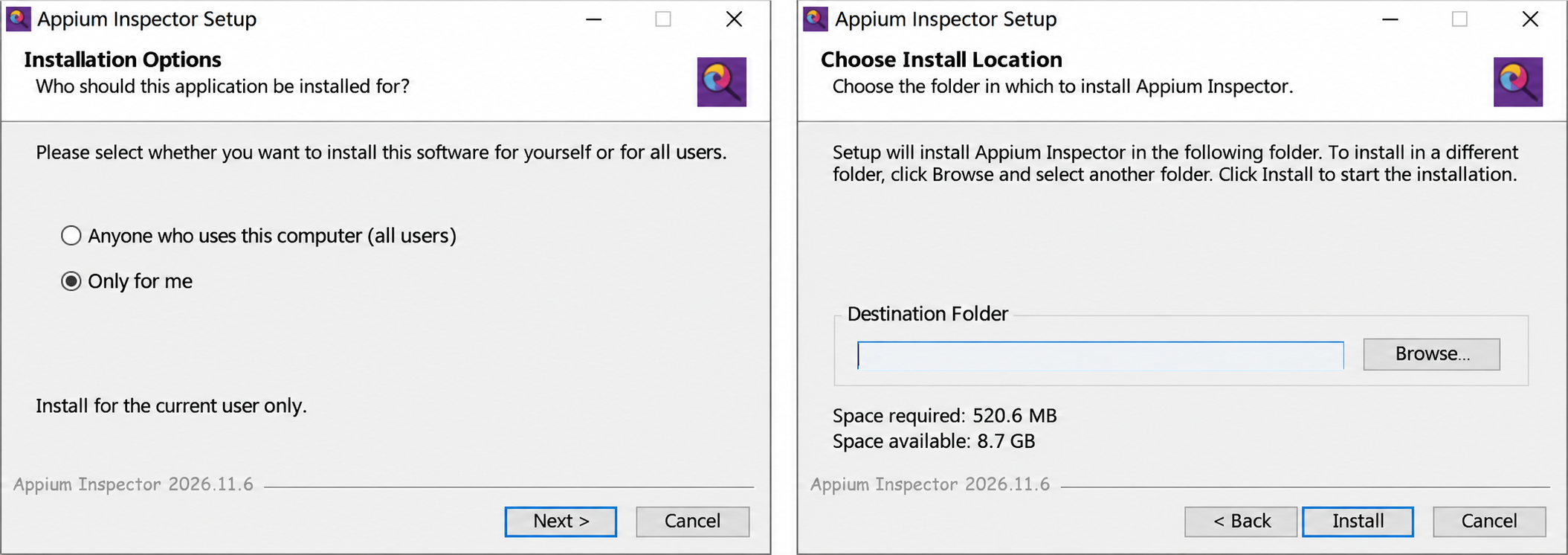
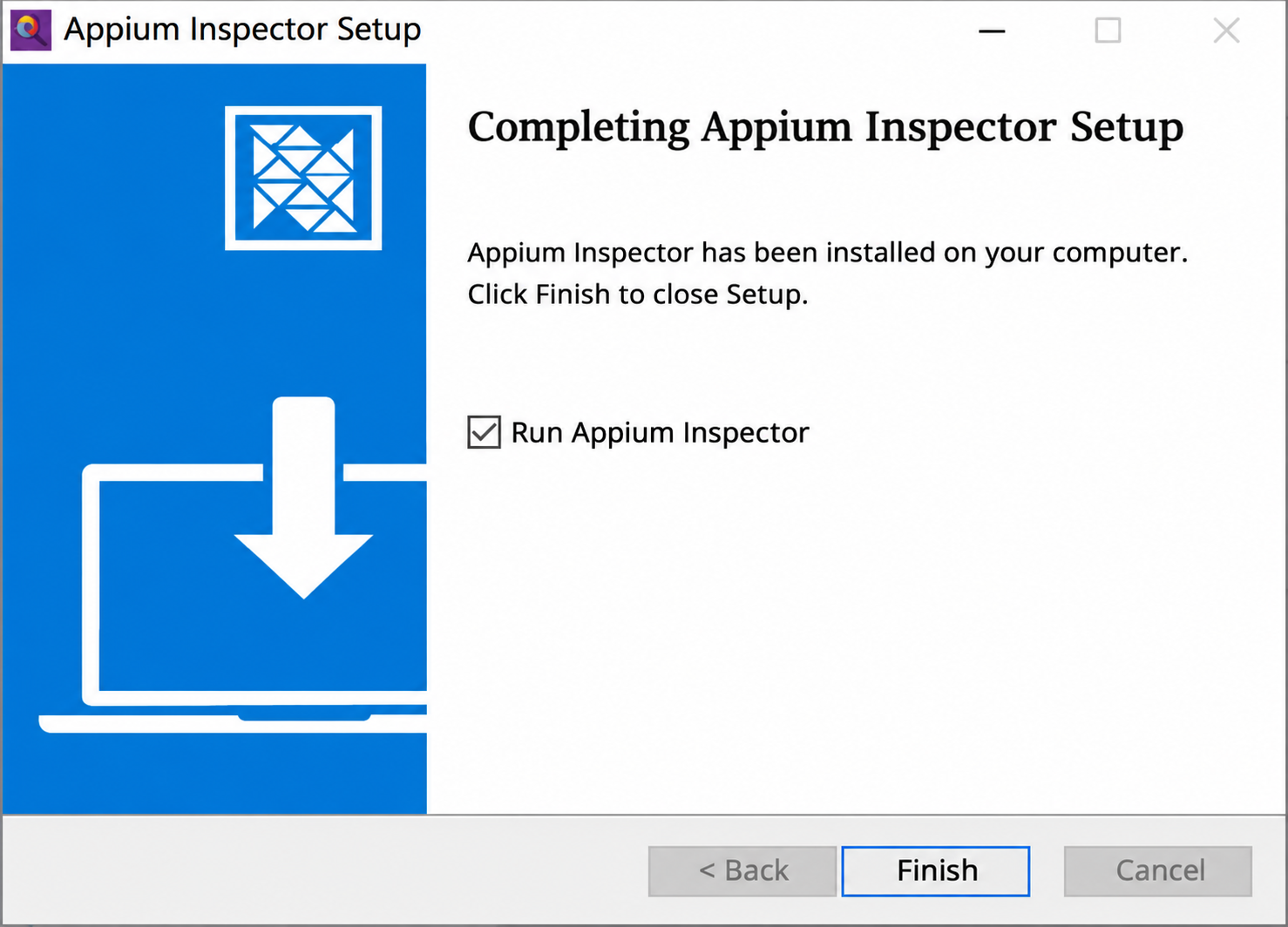
No macOS, baixe o DMG arm64 para Apple Silicon ou x64 para Intel e arraste o aplicativo para Aplicativos. No Windows, execute o EXE oficial, escolha a instalação para o usuário atual, selecione a pasta e clique em Instalar e Concluir.
Downloads oficiais do Appium Inspector
Texto da interface traduzido para o inglês
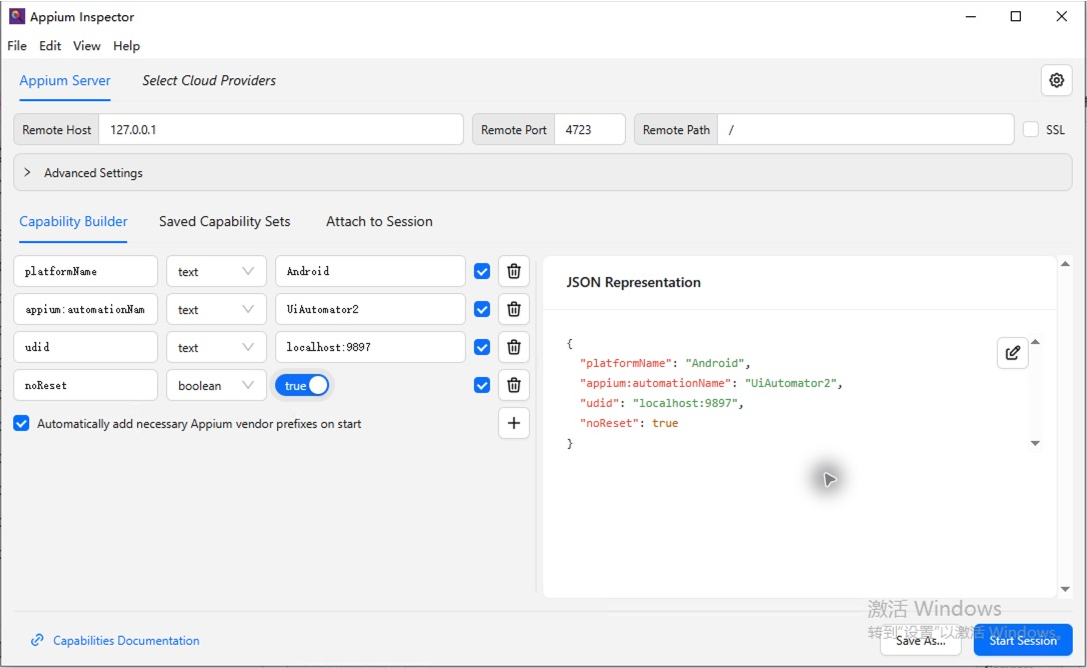
Na aba Appium Server, configure Remote Host como 127.0.0.1, Remote Port como 4723 e Remote Path como /. Desmarque SSL e Use Proxy. Em Capability Builder, edite JSON Representation e substitua localhost:9897 pelo identificador exato do ADB.
{
  "platformName": "Android",
  "appium:automationName": "UiAutomator2",
  "appium:udid": "localhost:9897",
  "appium:noReset": true
}
Salve e clique em Start Session. A conexão está pronta quando aparecem a tela e o App Source. Se o servidor não responder, verifique /status. Se o dispositivo não aparecer, confira o identificador, a autenticação ou o túnel. Resolva o estado offline ou unauthorized antes de tentar novamente.