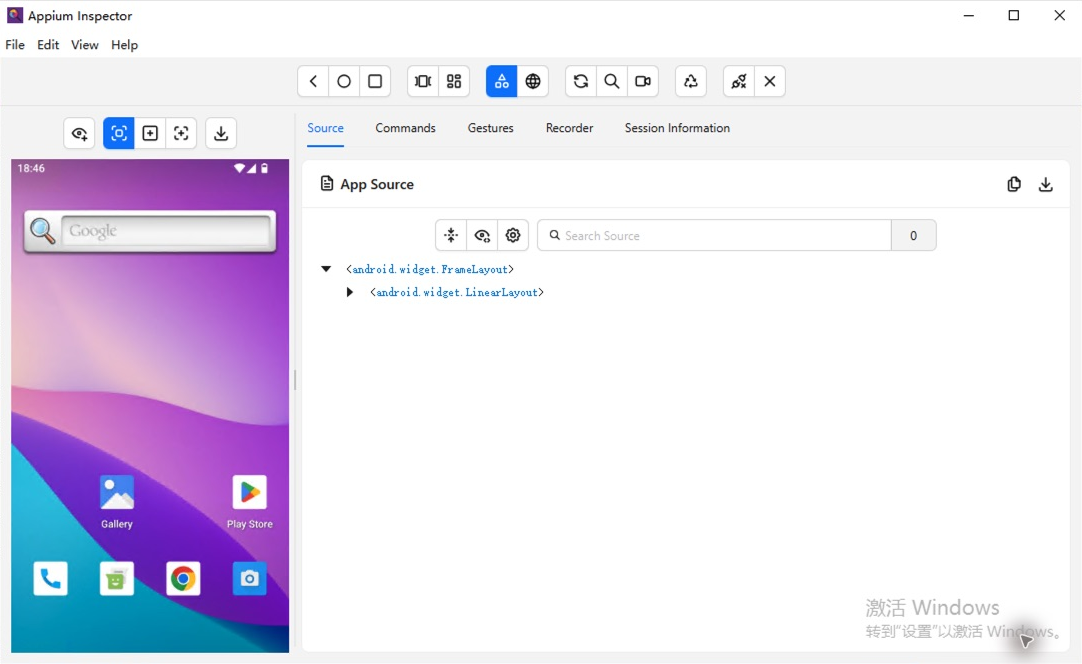
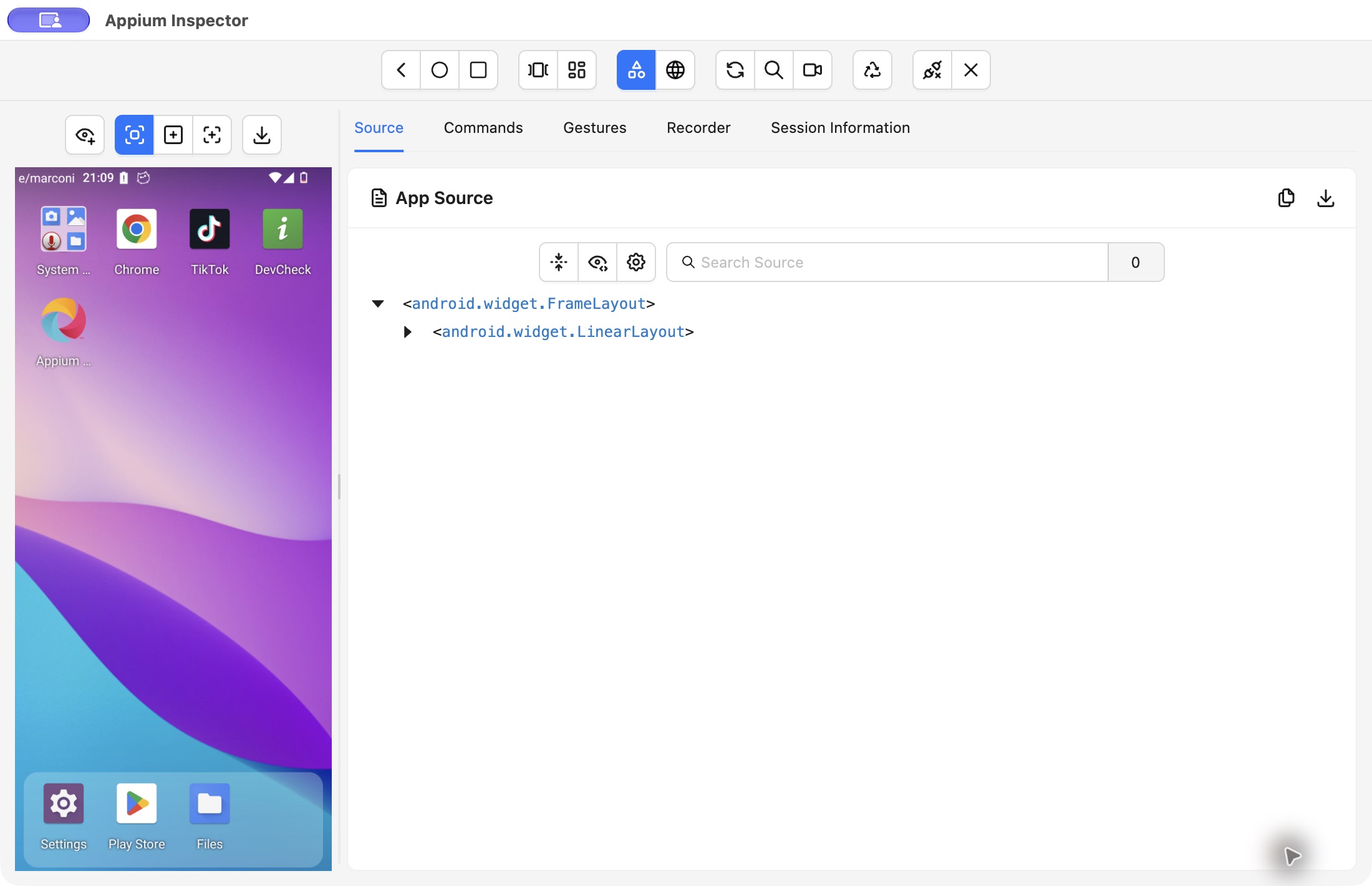
Usa Appium Inspector en macOS o Windows con cualquier teléfono en la nube de MoreLogin que admita ADB y cumpla los requisitos del controlador UiAutomator2. Se verificó la conexión completa de Android 15 en Windows y de Android 15A en macOS. Ejecuta ADB, Appium Server e Inspector en el mismo ordenador.
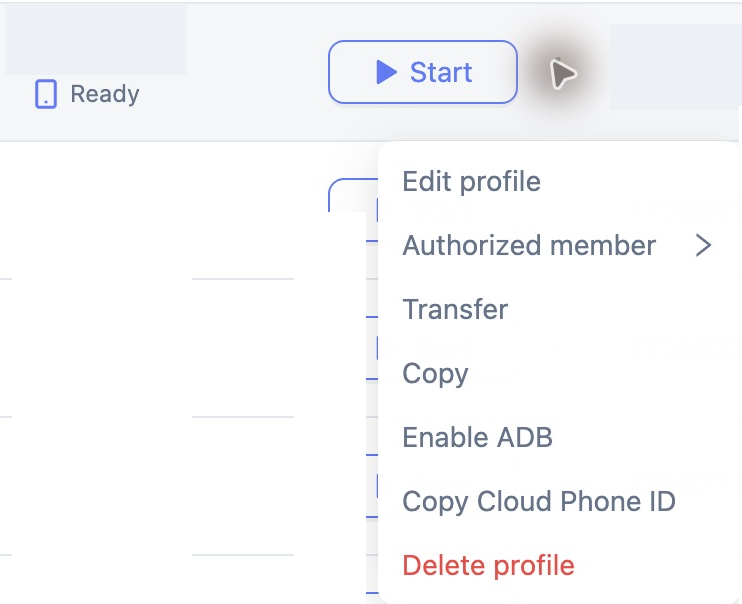
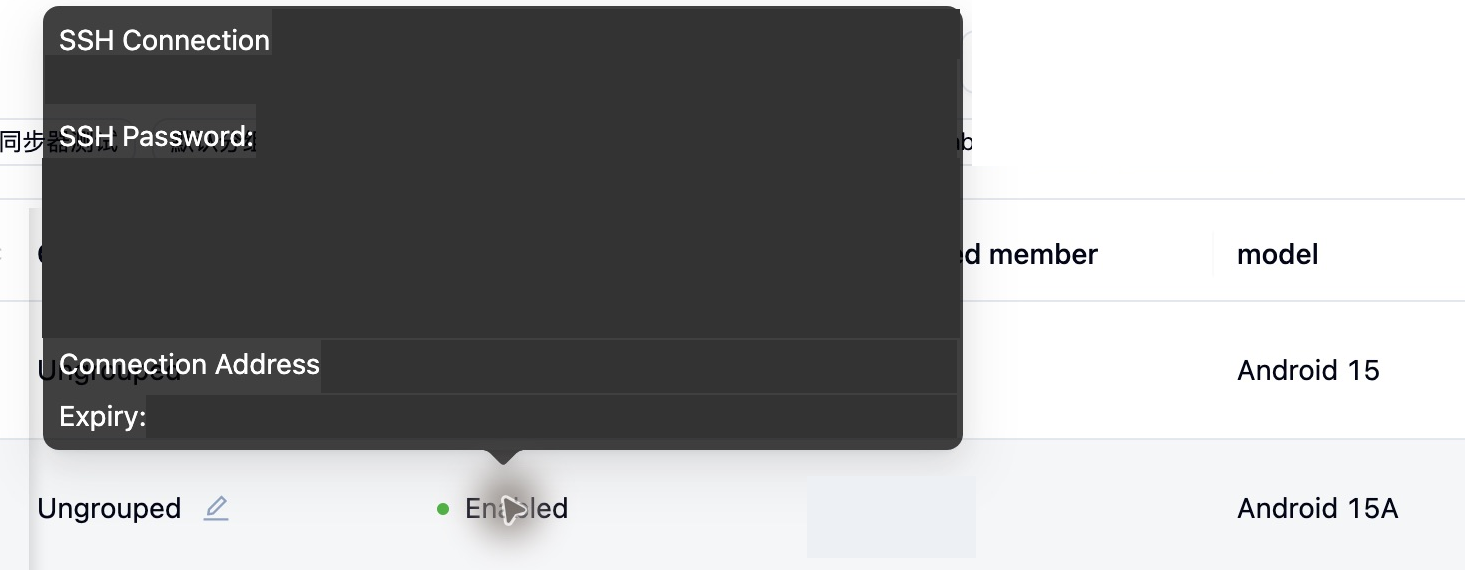
En MoreLogin Desktop, abre Perfiles → Teléfono en la nube e inicia el dispositivo. En el menú ⋯, elige Activar ADB. Desplaza la tabla horizontalmente si la columna ADB no está visible y pasa el cursor sobre Activado.
Si aparecen una dirección y un código, usa ADB directo, como en Android 15. Si aparecen un comando y una contraseña SSH, abre primero un túnel, como en Android 15A. Usa los datos vigentes del panel.

En SDK Manager de Android Studio, instala la plataforma para la versión de Android de destino y Android SDK Platform-Tools. Instala JDK 17 y Node.js 24 LTS con npm 10 o posterior. En macOS, ajusta las rutas de este ejemplo a tu instalación. En Windows, configura las variables de usuario o usa estos comandos en la misma ventana de PowerShell desde la que iniciarás Appium.
export ANDROID_HOME="$HOME/Library/Android/sdk"
export JAVA_HOME="$(/usr/libexec/java_home -v 17)"
export PATH="$ANDROID_HOME/platform-tools:$JAVA_HOME/bin:$PATH"$env:ANDROID_HOME = 'C:\Android\Sdk'
$env:JAVA_HOME = 'C:\Program Files\Java\jdk-17'
$env:Path = "$env:JAVA_HOME\bin;$env:ANDROID_HOME\platform-tools;$env:Path"
java -version
adb versionSi funciona adb version pero Doctor no encuentra el SDK, usa (Get-Command adb).Source en Windows. La raíz del SDK contiene platform-tools. Pon el directorio bin de JDK 17 antes que el de una versión antigua de Java y vuelve a abrir PowerShell tras cambiar las variables de usuario.
Para ADB directo, sustituye DEVICE_ADDRESS y CONNECTION_CODE por los datos de MoreLogin. Conserva las mayúsculas y minúsculas del código. La fila device indica que el transporte está conectado. Si aparece Access denied! Invalid password., autentícate con el código vigente. La autenticación puede mostrar OK! Login successful.. Si se abre una shell remota, sal con exit.
adb connect DEVICE_ADDRESS
adb -s DEVICE_ADDRESS shell CONNECTION_CODE
Para ADB por SSH, verifica que ssh -V funcione. Si falta en Windows, instala OpenSSH Client en Características opcionales. Ejecuta el comando SSH completo en una terminal e introduce la contraseña del panel. Si el cliente de Windows rechaza -Nf, cámbialo por -N y deja abierta esa terminal. En otra terminal, conecta la dirección que indica MoreLogin. El puerto 9897 es un ejemplo.
adb connect localhost:9897Ejecuta adb devices -l y comprueba que la fila indique device. Usa el valor exacto de la primera columna en adb -s DEVICE_IDENTIFIER shell getprop ro.build.version.release. Si devuelve la versión de Android, ya puedes configurar Appium. Conserva ese identificador para appium:udid.
Si ya están instalados Appium 3 o UiAutomator2, omite el comando de instalación correspondiente. Detén el servidor antes de instalar el controlador. Comprueba que uiautomator2 figure en la lista. Corrige los errores de ADB o Java que indique Doctor. Si encuentra ambos y solo falta el emulador, puedes continuar con el teléfono en la nube que ya está conectado por ADB.
npm install -g appium@3
appium driver install uiautomator2
appium driver list --installed
appium driver doctor uiautomator2
appium --address 127.0.0.1 --port 4723 --base-path /npm.cmd install -g appium@3
appium.cmd driver install uiautomator2
appium.cmd driver list --installed
appium.cmd driver doctor uiautomator2
appium.cmd --address 127.0.0.1 --port 4723 --base-path /Deja abierta la terminal del servidor. En otra, ejecuta la comprobación de estado. Continúa cuando value.ready sea true.
curl http://127.0.0.1:4723/status (macOS)
curl.exe http://127.0.0.1:4723/status (Windows PowerShell)
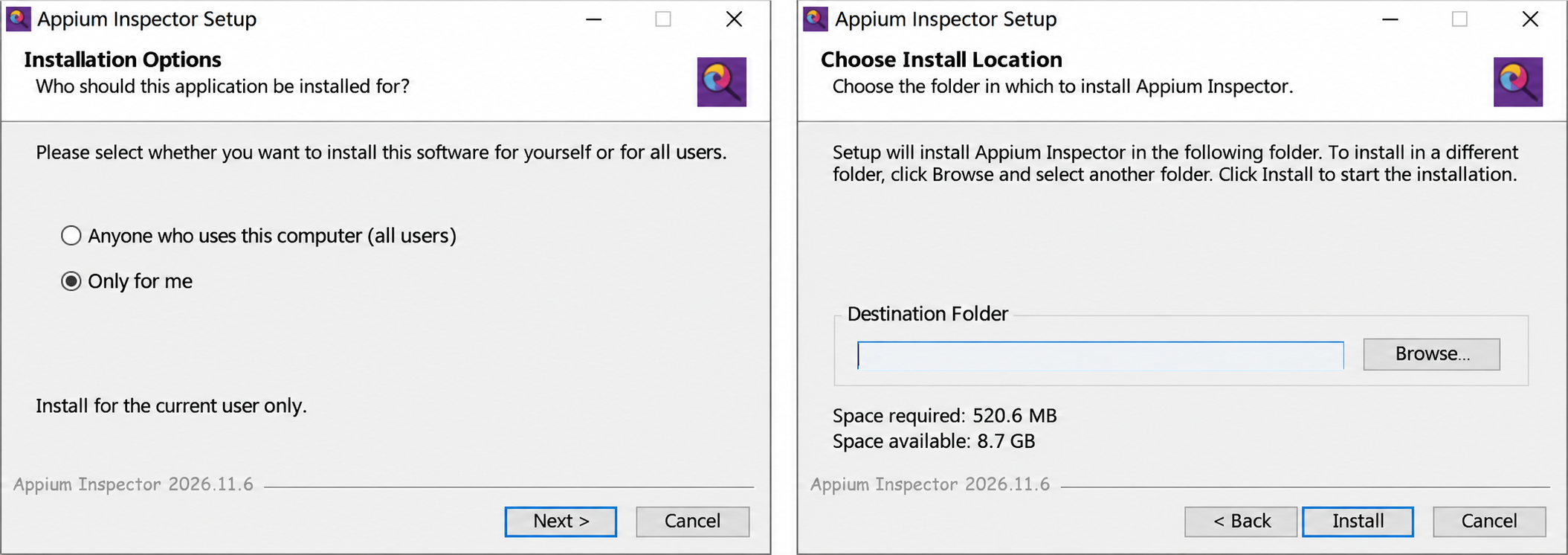
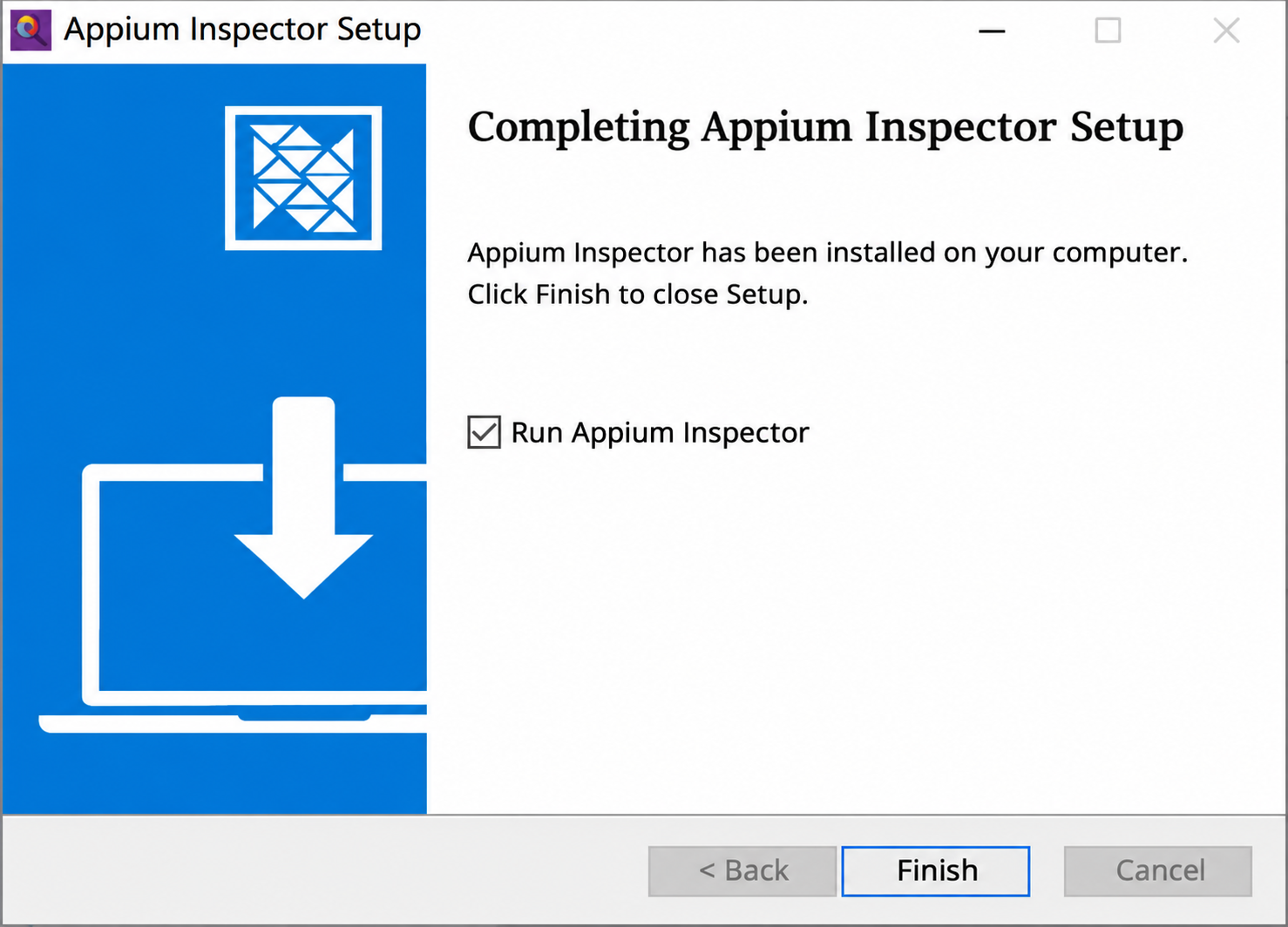
En macOS, descarga el DMG arm64 para Apple Silicon o x64 para Intel, y arrastra la aplicación a Aplicaciones. En Windows, ejecuta el EXE oficial, elige la instalación para el usuario actual, selecciona una carpeta y pulsa Instalar y Finalizar.
Descargas oficiales de Appium Inspector
Texto de interfaz traducido al inglés
En Appium Server, usa Remote Host 127.0.0.1, Remote Port 4723 y Remote Path /. Deja SSL y Use Proxy desmarcados. En Capability Builder, edita JSON Representation y sustituye localhost:9897 por el identificador exacto de ADB.
{
  "platformName": "Android",
  "appium:automationName": "UiAutomator2",
  "appium:udid": "localhost:9897",
  "appium:noReset": true
}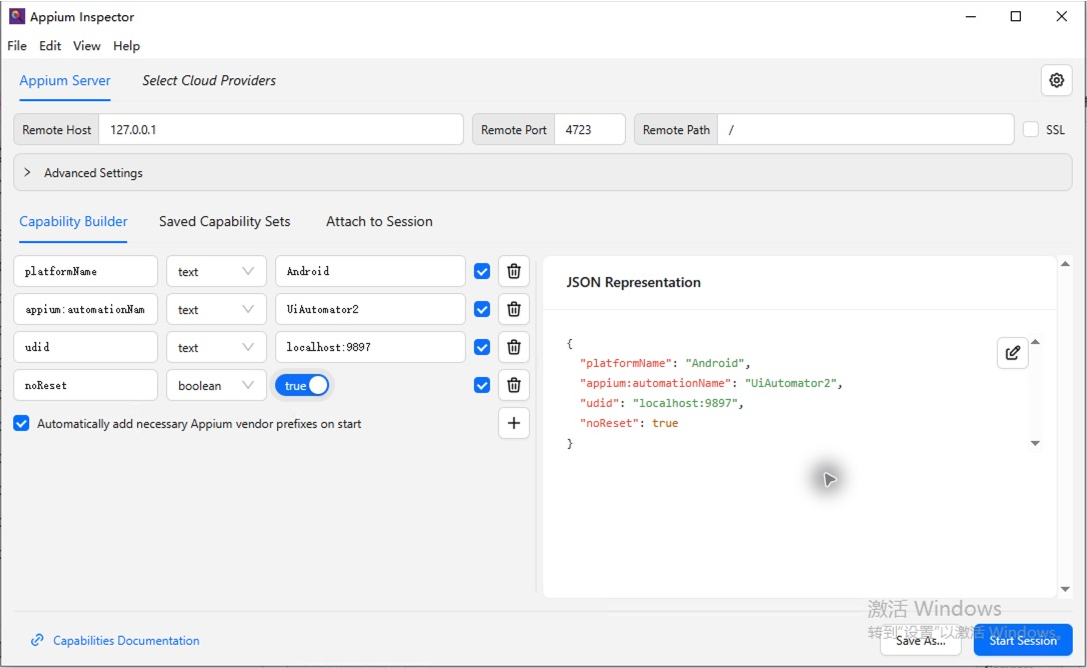
Guarda y pulsa Start Session. La conexión está lista cuando aparecen la pantalla y App Source. Si falla la conexión con el servidor, comprueba /status. Si no aparece el dispositivo, revisa su identificador, la autenticación o el túnel. Resuelve cualquier estado offline o unauthorized antes de reintentar.