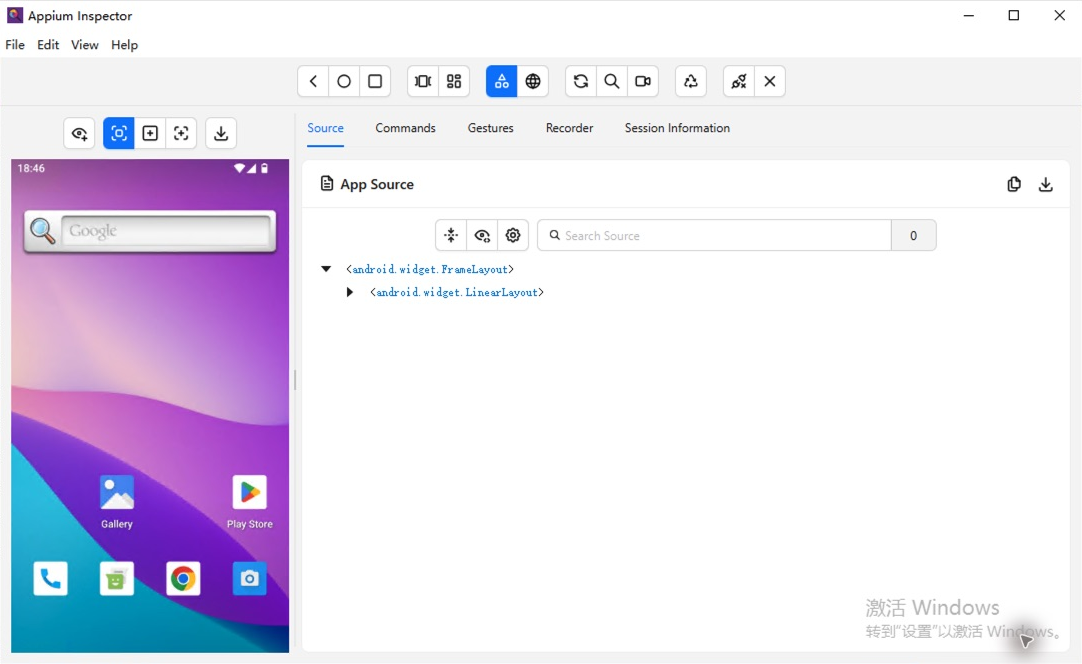
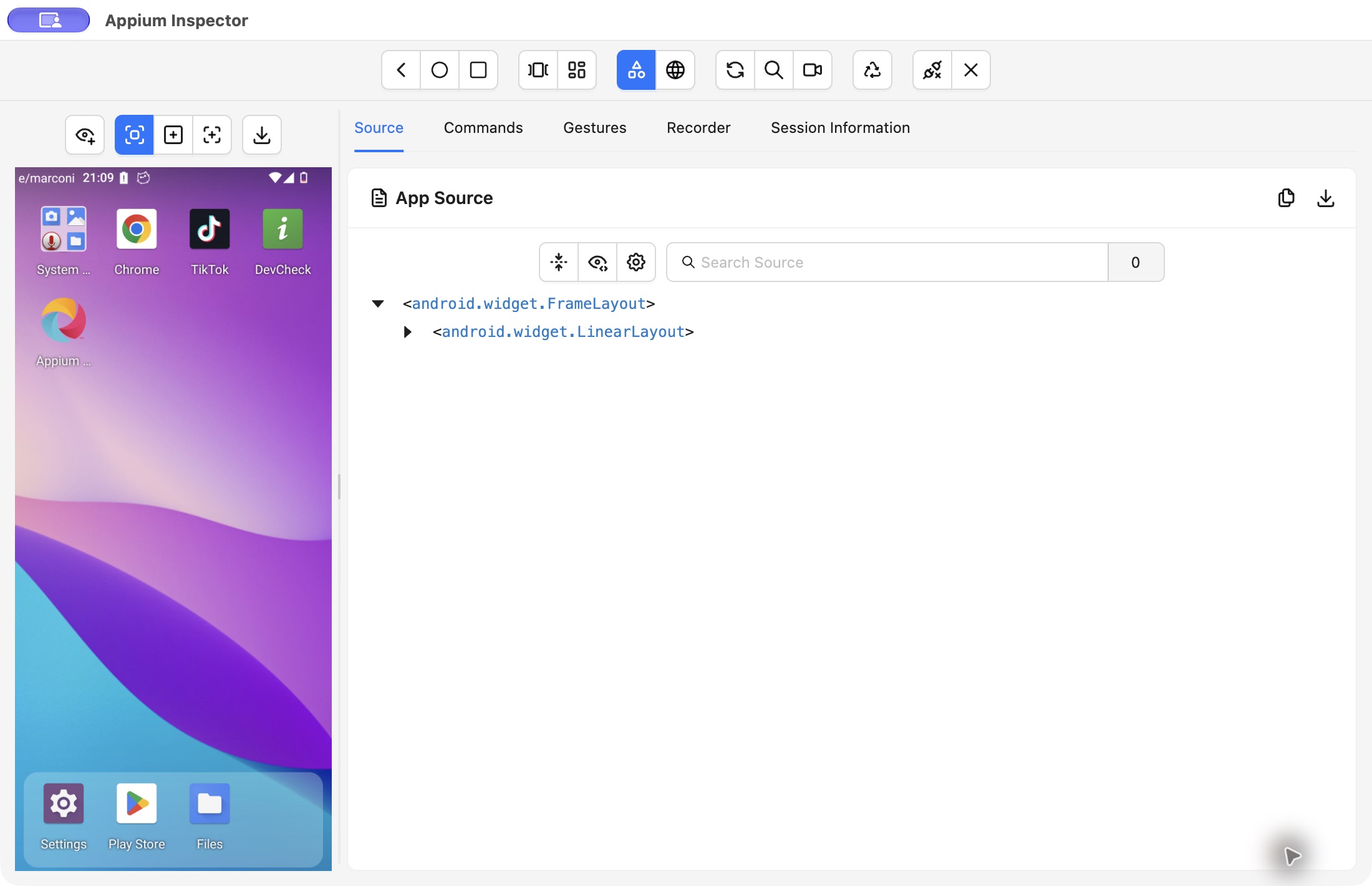
macOS または Windows で、ADB に対応し UiAutomator2 ドライバーの要件を満たす MoreLogin クラウドフォンを Appium Inspector に接続できます。Windows の Android 15 と macOS の Android 15A で一連の接続操作を確認済みです。ADB、Appium Server、Inspector は同じ PC 上で実行してください。
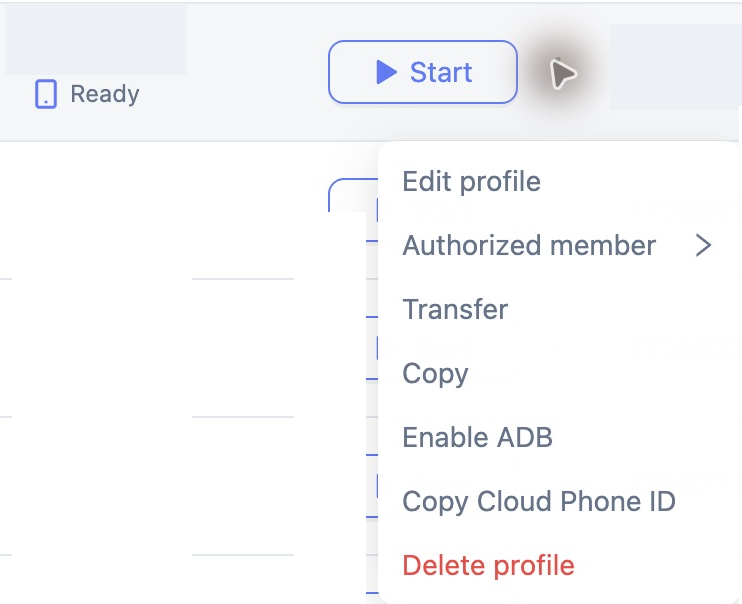
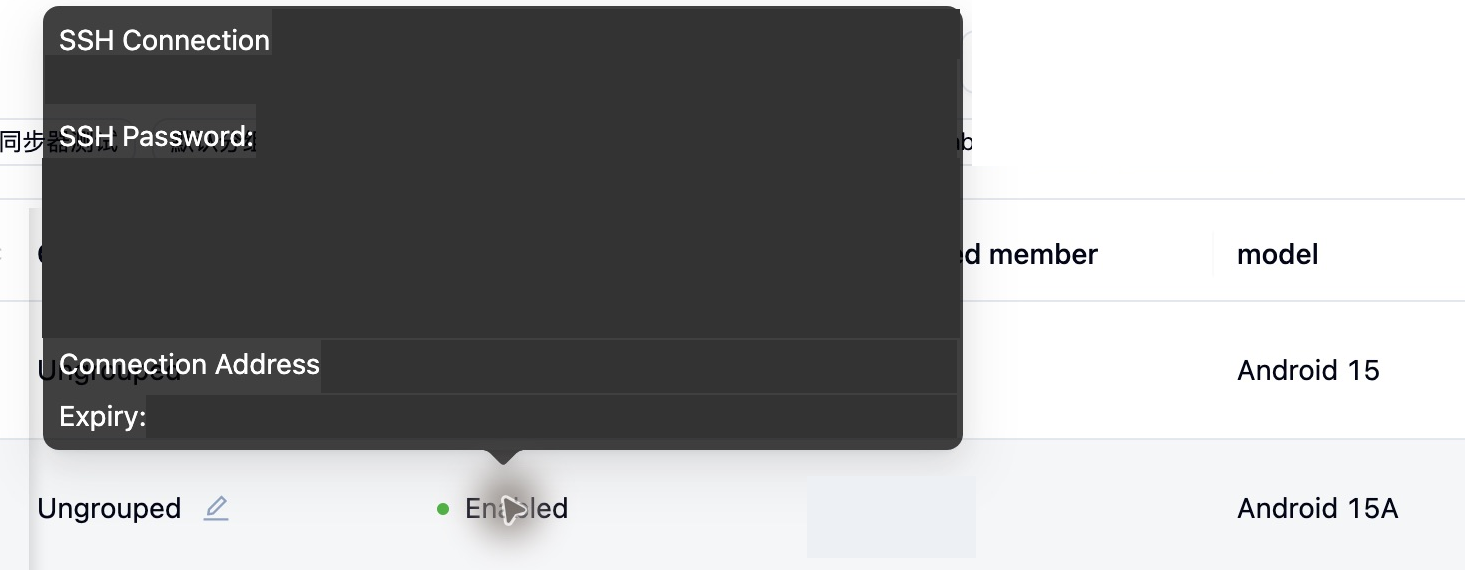
MoreLogin デスクトップアプリの プロファイル → クラウドフォン で対象端末を起動します。行の ⋯ メニューから ADB を有効化 を選びます。ADB 列が見えない場合は一覧を横にスクロールし、有効 にカーソルを合わせます。
接続アドレスと接続コードが表示されたら、Android 15 の例と同じ直接接続を使います。SSH コマンドとパスワードが表示されたら、Android 15A の例と同じ SSH トンネルを先に作成します。画面に表示されている最新の情報を使用してください。

Android Studio の SDK Manager で対象の Android バージョンに対応する SDK Platform と Android SDK Platform-Tools をインストールします。JDK 17 と Node.js 24 LTS(npm 10 以降)もインストールします。macOS では例のパスを実際の場所に置き換えます。Windows ではユーザー環境変数を設定するか、Appium を起動する PowerShell で以下のコマンドを実行します。
export ANDROID_HOME="$HOME/Library/Android/sdk"
export JAVA_HOME="$(/usr/libexec/java_home -v 17)"
export PATH="$ANDROID_HOME/platform-tools:$JAVA_HOME/bin:$PATH"$env:ANDROID_HOME = 'C:\Android\Sdk'
$env:JAVA_HOME = 'C:\Program Files\Java\jdk-17'
$env:Path = "$env:JAVA_HOME\bin;$env:ANDROID_HOME\platform-tools;$env:Path"
java -version
adb versionadb version が動くのに Doctor が SDK を見つけられない場合、Windows で (Get-Command adb).Source を確認します。SDK のルートは platform-tools を含むフォルダーです。JDK 17 の bin を古い Java より Path の前に置き、ユーザー環境変数を変更した場合は PowerShell を開き直します。
直接接続では DEVICE_ADDRESS と CONNECTION_CODE を MoreLogin の値で置き換えます。接続コードの大文字と小文字を区別してください。一覧の device は ADB の接続状態です。Access denied! Invalid password. が出たら、最新の接続コードで認証します。成功時には OK! Login successful. が表示される場合があります。端末のシェルに入ったら exit で戻ります。
adb connect DEVICE_ADDRESS
adb -s DEVICE_ADDRESS shell CONNECTION_CODE
SSH を使用する場合は ssh -V でクライアントを確認します。Windows で未インストールなら「オプション機能」で OpenSSH クライアントを追加します。ターミナルで表示された SSH コマンド全体を実行し、パスワードを入力します。Windows の SSH が -Nf を受け付けない場合は -N に変え、ウィンドウを開いたままにします。別のターミナルから MoreLogin が表示するアドレスに接続します。9897 は例のポートです。
adb connect localhost:9897adb devices -l で対象の行が device になっていることを確認します。1 列目をそのまま使って adb -s DEVICE_IDENTIFIER shell getprop ro.build.version.release を実行します。Android のバージョンが返ったら、同じ識別子を appium:udid に使用します。
Appium 3 や UiAutomator2 がインストール済みなら、該当するインストールを省略できます。ドライバーを追加する前にサーバーを停止します。一覧に uiautomator2 が表示されることを確認し、Doctor による ADB と Java のエラーを修正します。両方が検出され、必須項目の残りが emulator の警告だけなら、ADB に接続済みのクラウドフォンで先へ進めます。
npm install -g appium@3
appium driver install uiautomator2
appium driver list --installed
appium driver doctor uiautomator2
appium --address 127.0.0.1 --port 4723 --base-path /npm.cmd install -g appium@3
appium.cmd driver install uiautomator2
appium.cmd driver list --installed
appium.cmd driver doctor uiautomator2
appium.cmd --address 127.0.0.1 --port 4723 --base-path /サーバーのウィンドウは開いたままにします。別のウィンドウで状態を確認し、value.ready が true になったら次へ進みます。
curl http://127.0.0.1:4723/status (macOS)
curl.exe http://127.0.0.1:4723/status (Windows PowerShell)
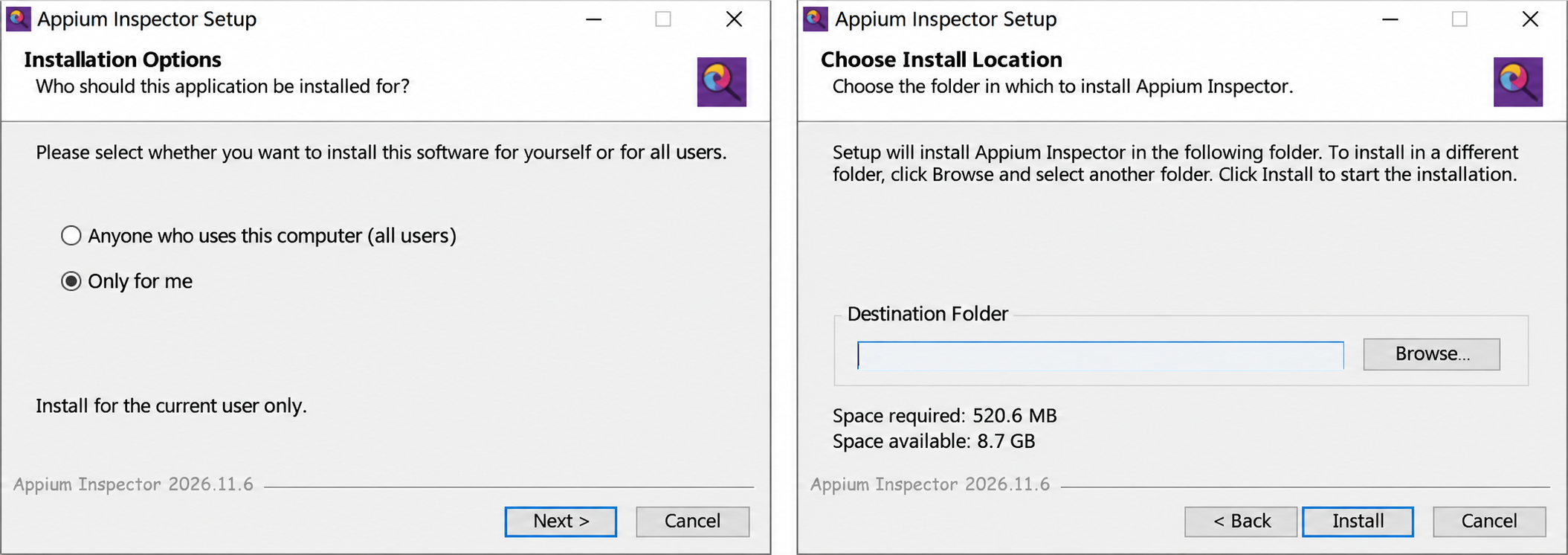
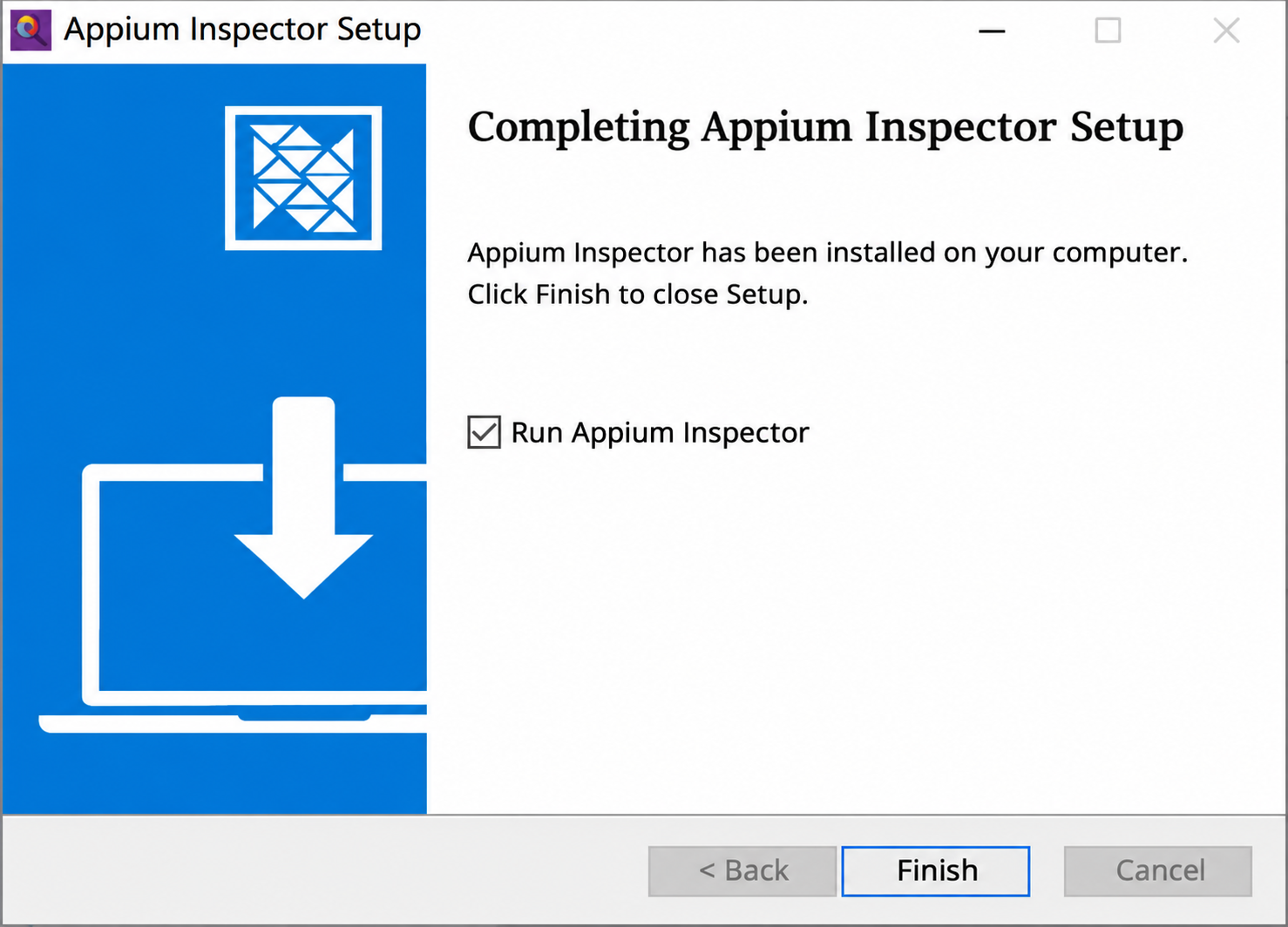
macOS では Apple Silicon 用 arm64 または Intel 用 x64 の DMG をダウンロードし、アプリを「アプリケーション」に移動します。Windows では公式 EXE を開き、現在のユーザー向けのインストールを選んで保存先を指定し、インストールを完了します。
画面の文言は英語に翻訳しています
Appium Server の Remote Host を 127.0.0.1、Remote Port を 4723、Remote Path を / に設定します。SSL と Use Proxy はオフにします。Capability Builder の JSON Representation を編集し、localhost:9897 を ADB 一覧の識別子に置き換えます。
{
  "platformName": "Android",
  "appium:automationName": "UiAutomator2",
  "appium:udid": "localhost:9897",
  "appium:noReset": true
}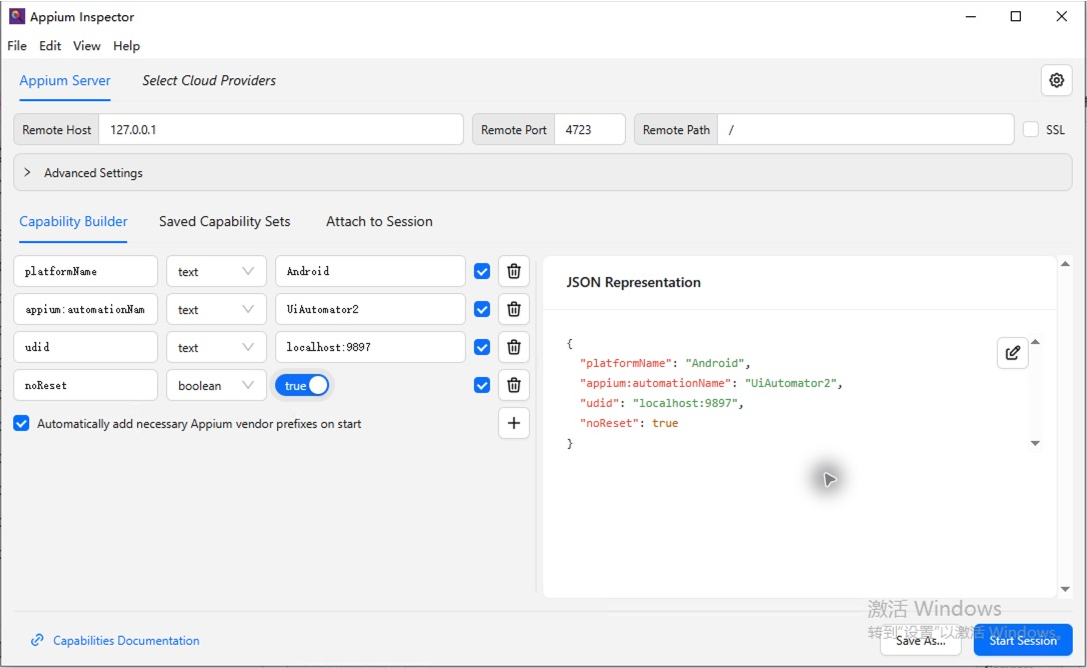
保存して Start Session を押します。端末画面と App Source が表示されたら接続完了です。サーバーに接続できない場合は /status を確認します。端末が見つからない場合は識別子、ADB 認証、SSH トンネルを確認し、offline や unauthorized を解消してから再試行します。