创建模板后,您可以创建日程表,使其按计划触发。
您可以通过两种方式创建日程表:
通过自定义模板创建日程表。
通过应用市场创建日程表。
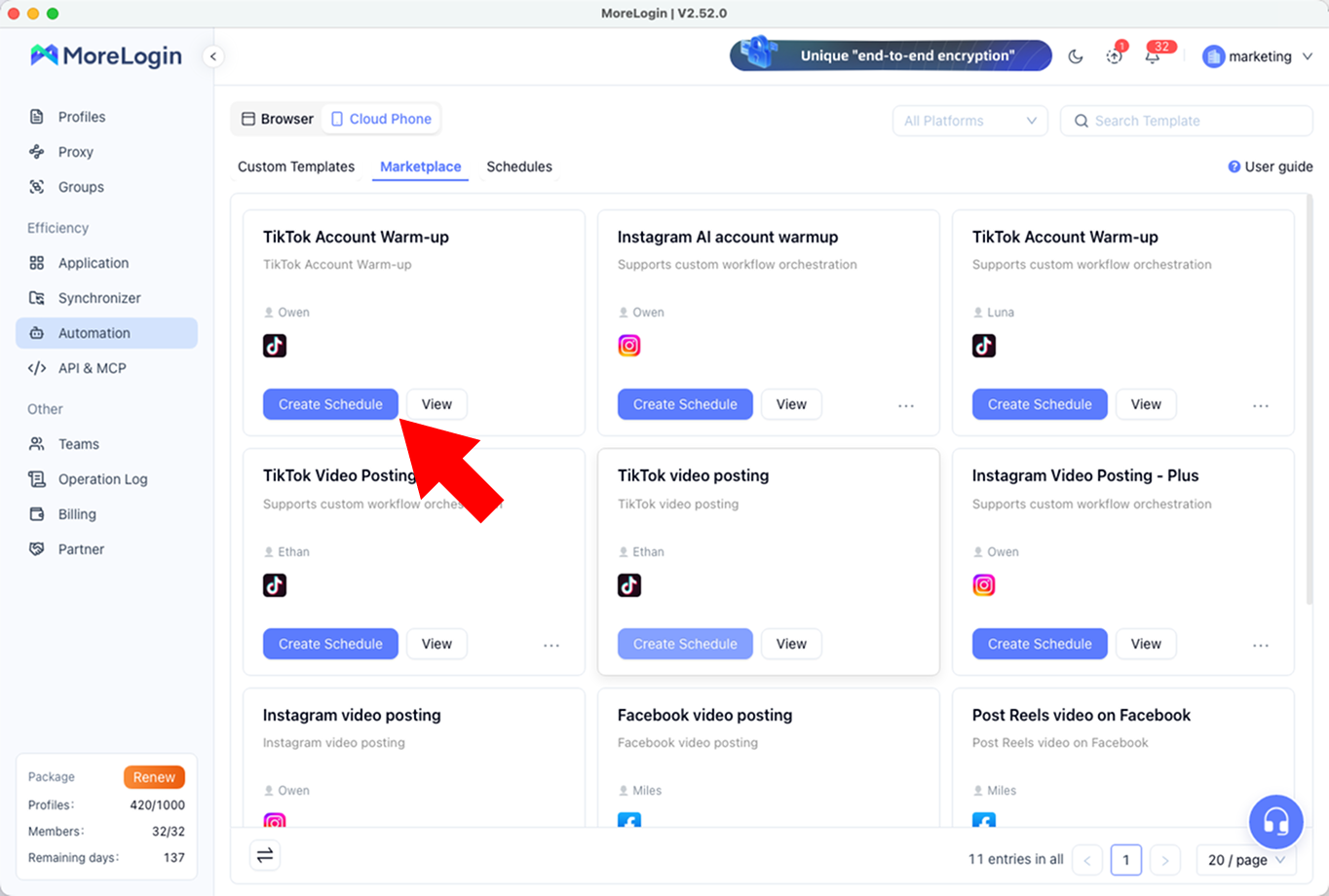
点击“创建日程表”按钮开始。
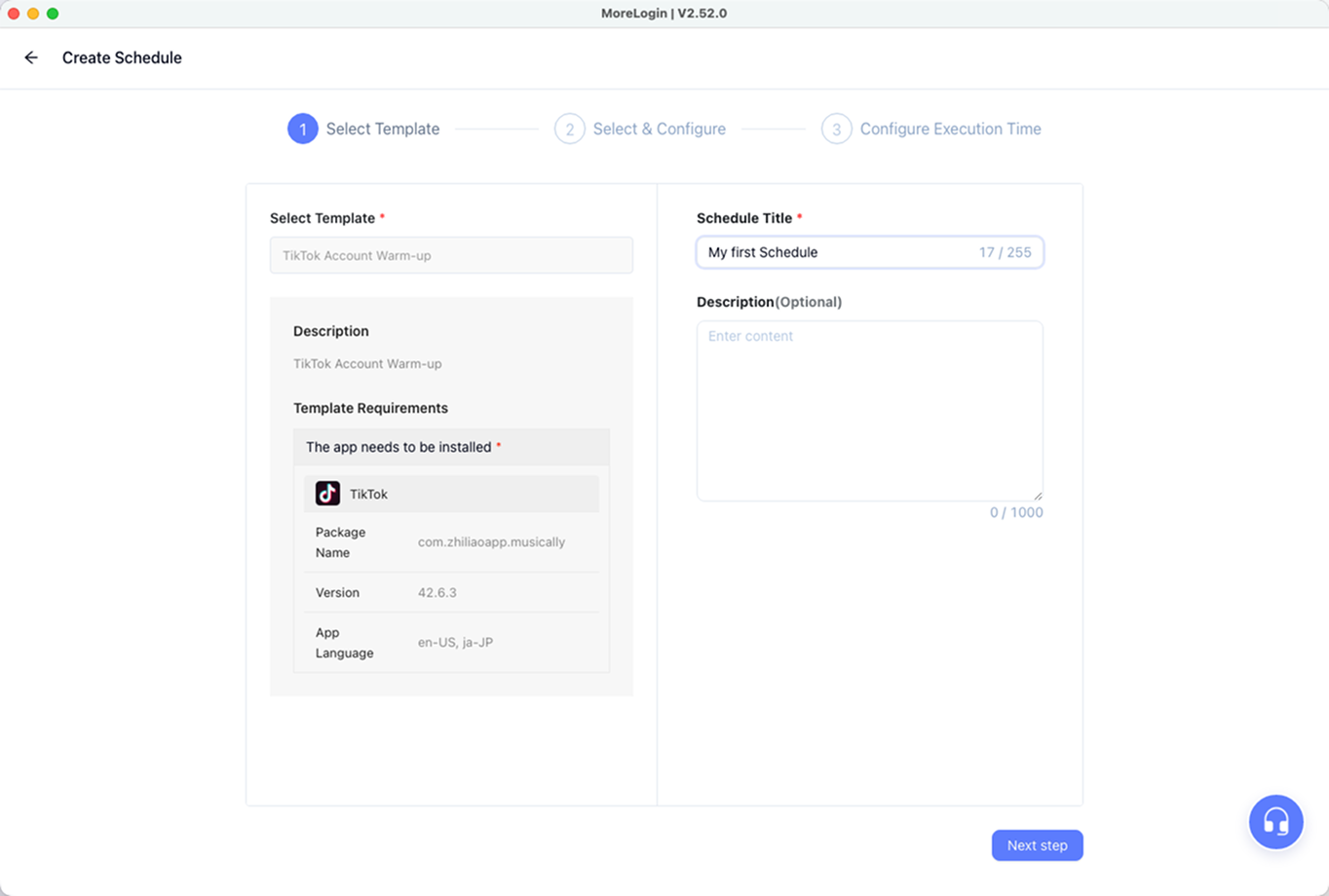
创建日程表分为 3 个步骤。点击左下角的“下一步”继续。
[选择模板]
左侧区域中选择的模板及其信息无需填写。
[!NOTE]
应用市场将包含应用、版本和语言的详细描述和要求。
填写右侧区域:
“计划标题”(必填)
“描述(可选)”
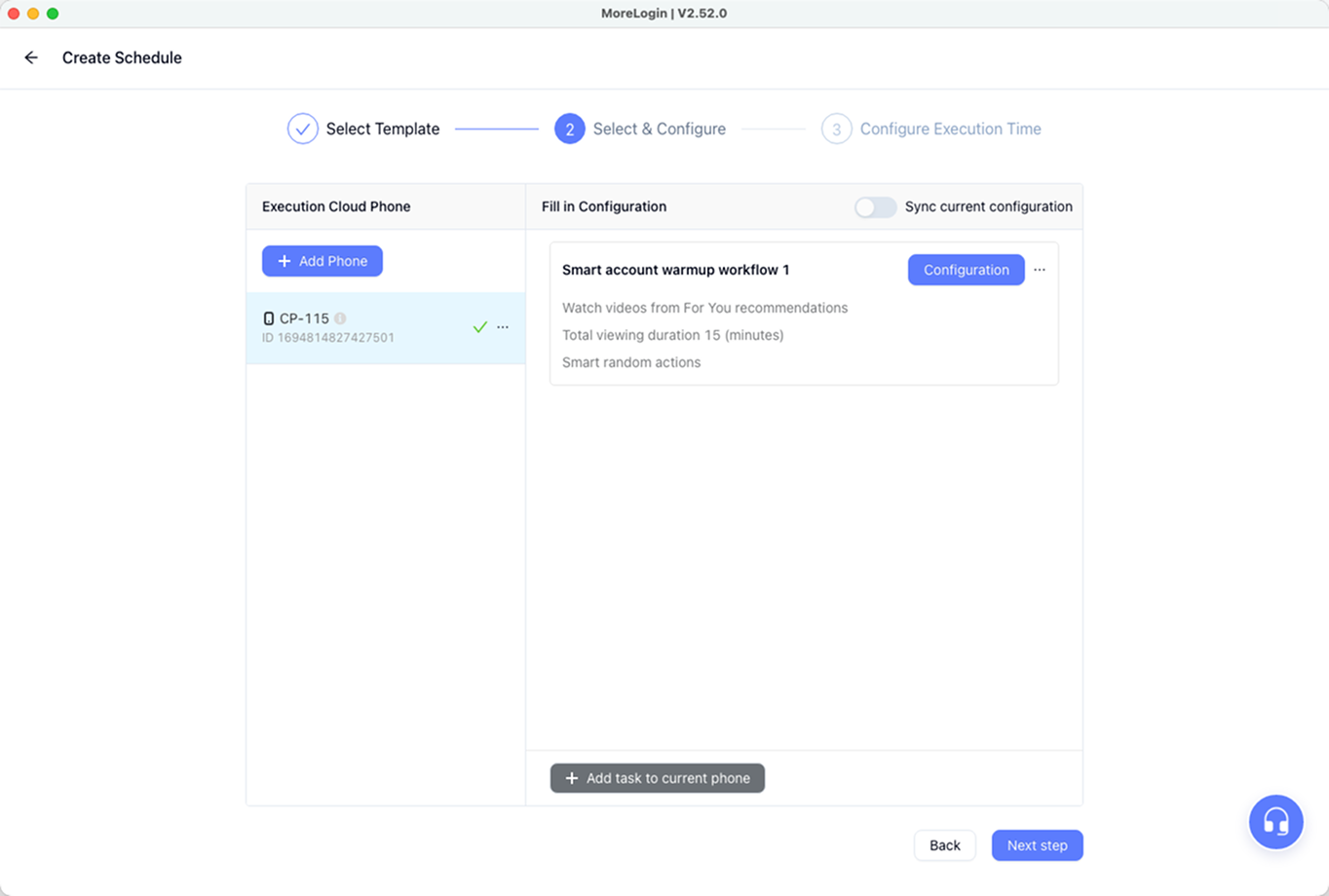
[选择 & 配置]
在左侧区域选择任务的“云手机”。
在右侧区域填写当前模板所需的配置信息。
[!NOTE]
- 必须填写右侧每个执行电话的必填参数。
- 填写完电话参数后,会出现绿色对勾。灰色数字表示信息不完整。
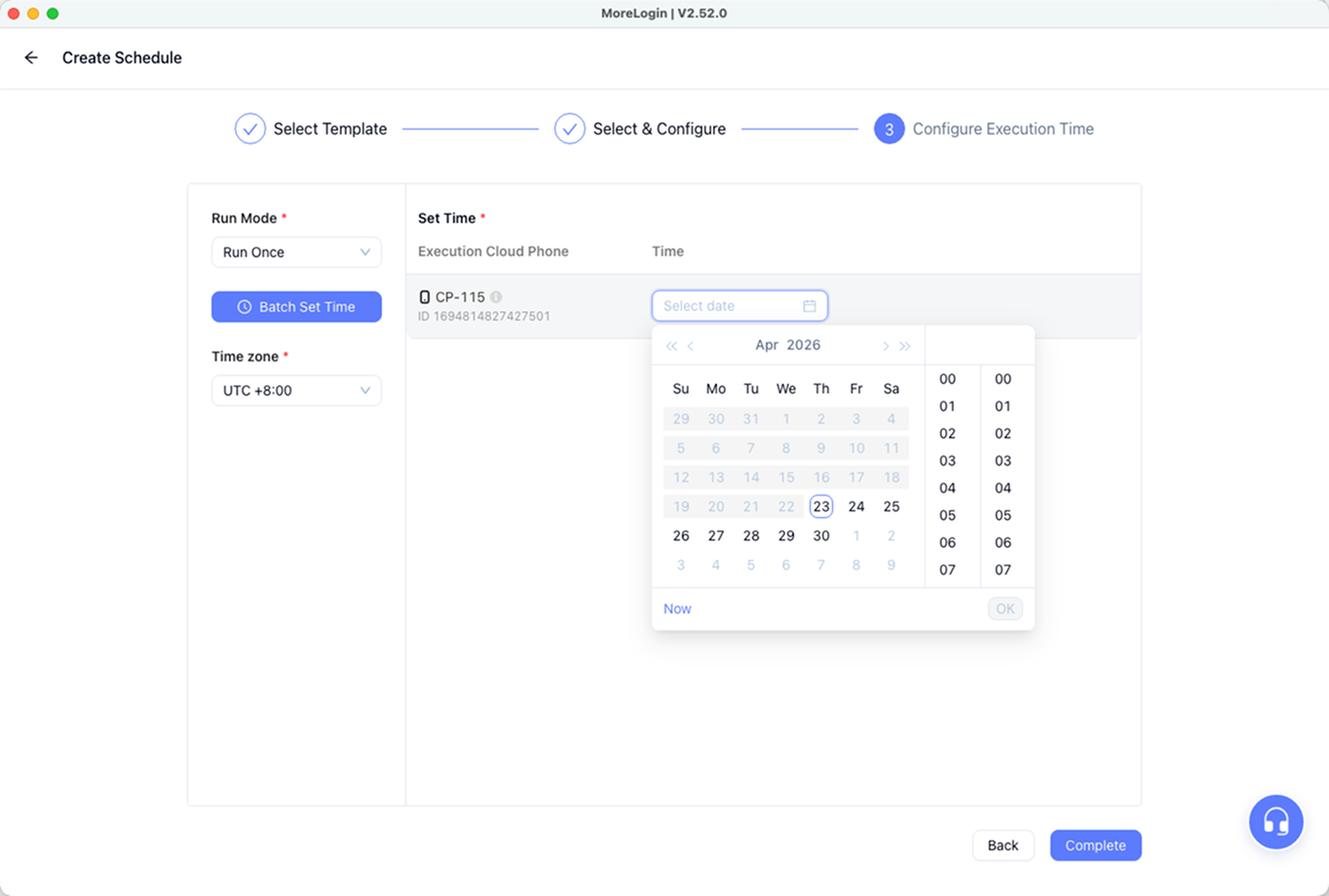
[配置执行时间]
选择“运行模式”:
“运行一次”:任务执行一次后结束。
“每日运行”:每天在固定时间触发重复任务。
设置“时间”:
在右侧区域设置每个电话的运行时间。
循环任务会在右侧预览接下来的 3 次运行时间。
[!NOTE]
按月付费的云手机可以同时运行。按分钟计费的云手机最多允许 5 个同时运行。如果超过 5 个云手机同时执行 RPA 任务,后续计划将等待前面的电话执行完毕后再执行。
“结束日期”:仅适用于循环任务,例如“每日运行”。
“时区”:默认为计算机系统的时区。
如何查看计划历史任务
编辑日程