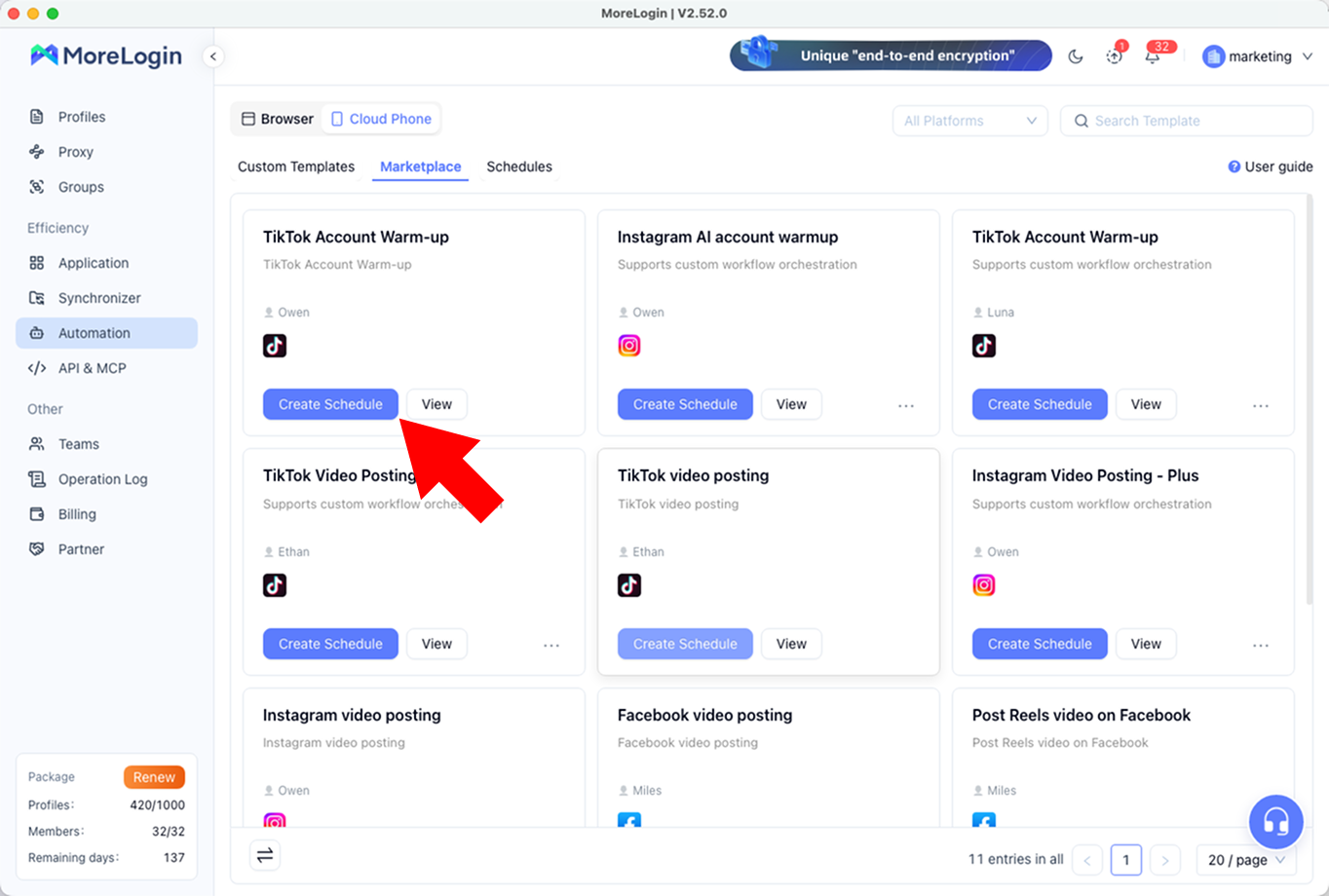
После создания шаблона вы можете создать расписание, которое будет запускаться в соответствии с ним.
Вы можете создать расписание двумя способами:
Создать расписание через Пользовательский шаблон.
Создать расписание через Marketplace.
Нажмите кнопку «Создать расписание», чтобы начать.
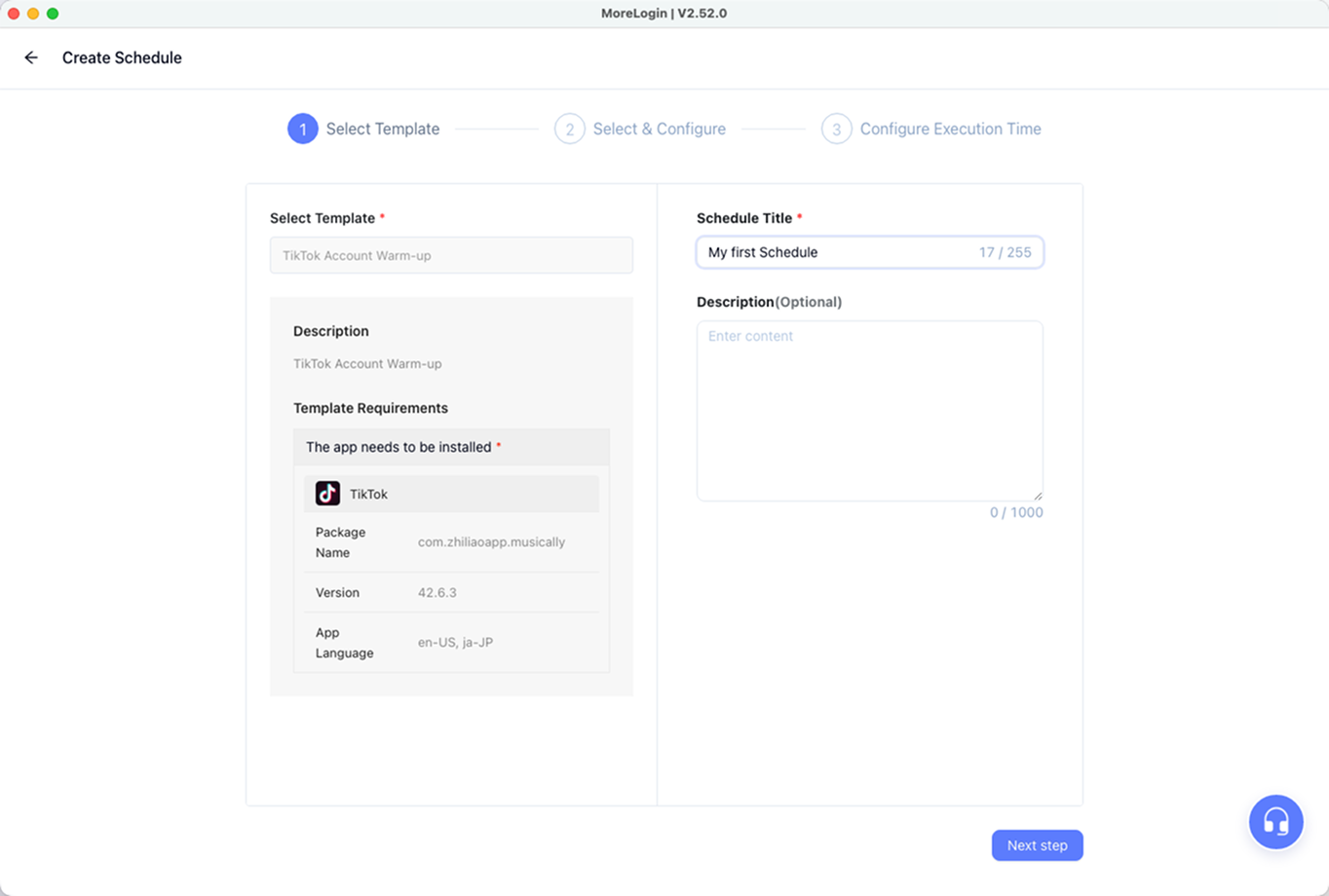
Создание расписания состоит из 3 шагов. Нажмите «Далее» в левом нижнем углу, чтобы продолжить.
[Выберите шаблон]
Выбранный шаблон и его информация в левой области заполняются не обязательно.
[!NOTE]
Marketplace будет содержать подробное описание и требования к приложению, версии и языку.
Заполните поле справа:
«Название расписания» (обязательно)
«Описание» (необязательно)
[Выберите и настройте]
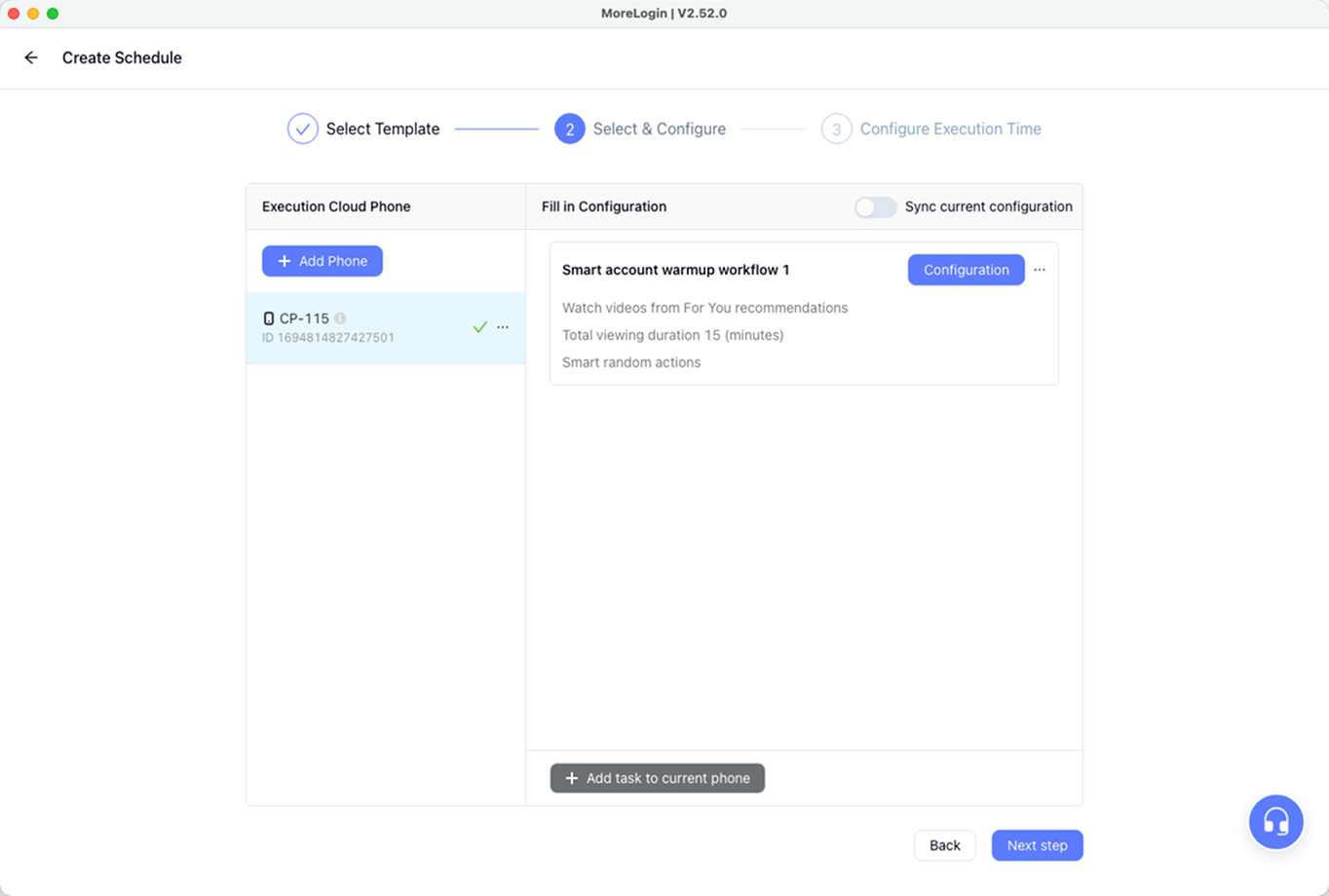
Выберите «Облачный телефон» для задачи в левой области.
Заполните необходимую информацию о конфигурации для текущего шаблона в правой области.
[!NOTE]
- Обязательные параметры для каждого телефона выполнения справа должны быть заполнены.
- После заполнения параметров для телефона появится зеленая галочка. Серое число указывает на неполную информацию.
[Настройте время выполнения]
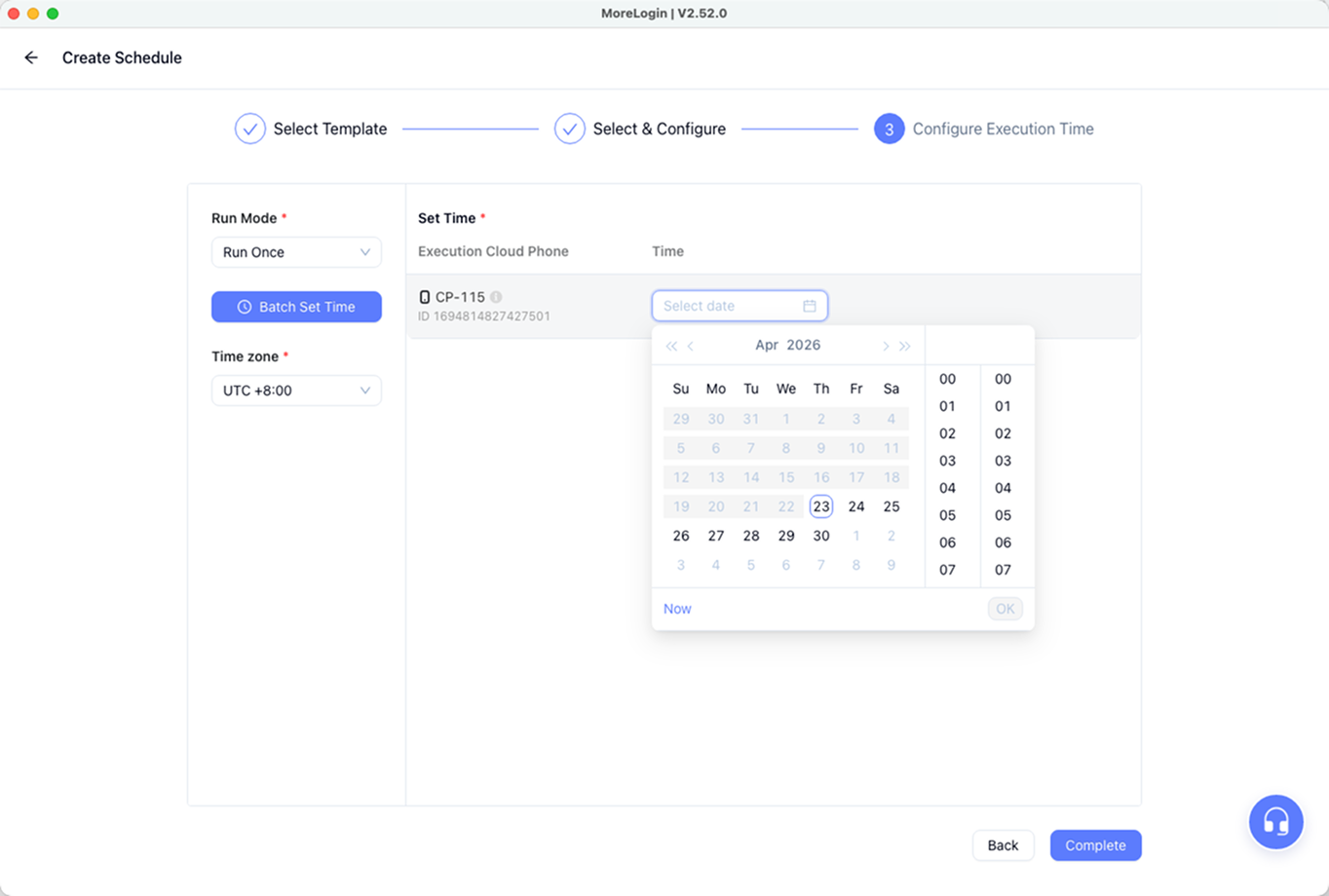
Выберите «Режим выполнения»:
«Один раз выполнить»: задача завершается после одного выполнения.
«Ежедневно»: выполняется повторяющаяся задача, запускаемая в фиксированное время каждый день.
Установите «Время»:
Установите время выполнения для каждого телефона в правой области.
Для повторяющихся задач будут отображаться следующие 3 времени выполнения справа.
[!NOTE]
Одновременно могут выполняться облачные телефоны, скомпилированные ежемесячно. Для облачных телефонов с поминутной оплатой допускается одновременное выполнение максимум 5 задач. Если одновременно выполняется более 5 задач RPA на облачных телефонах, последующие планы будут ожидать завершения предыдущих задач перед их выполнением.
"Дата окончания": Только для повторяющихся задач, таких как "Выполнять ежедневно".
"Часовой пояс": По умолчанию используется часовой пояс компьютерной системы.
- Как просмотреть историю задач планирования
- Редактирование расписания