Вузли є важливою можливістю в RPA. Завдяки вузлам RPA може впорядковано виконувати складні завдання. У наступних розділах буде детально представлено основні вузли в MoreLogin.
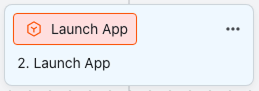
- Натисніть "..." на картці вузла, щоб скопіювати або видалити вузол.
- Натисніть на картку, щоб розгорнути діалогове вікно конфігурації вузла.
- Назва вузла: Заголовок вузла у верхній частині розгорнутого діалогового вікна можна редагувати, що дуже зручно для розрізнення кількох вузлів у складних робочих процесах.
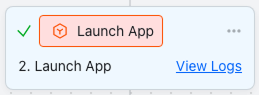
- Після успішного запуску вузла можна натиснути "Переглянути журнали" праворуч.
Кожен вузол містить конфігурацію та вихід.
Конфігурація: Містить інформацію, що керує поточним вузлом, подібно до введення параметрів функції в програмуванні.
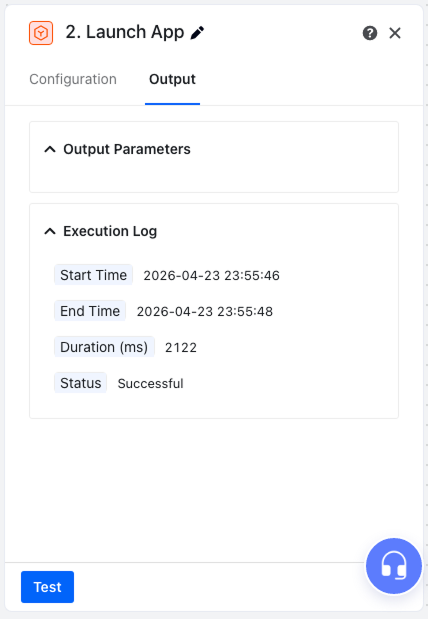
Вивід: Інформація, що виводиться в результаті виконання поточного вузла. Вивід зазвичай складається з двох частин: повернених параметрів та журналу виконання.
"Вивідні параметри": Параметри, що повертаються поточним вузлом. Ви можете посилатися на поточні параметри повернення в наступних вузлах (наприклад, витяг тексту з елемента).
"Журнал виконання": Результати виконання поточного вузла, що полегшує перегляд історії завдань або стану виконання вузла під час тестування шаблонів.
Час початку
Час завершення
Тривалість (мс)
Стан (Успіх/Невдача)
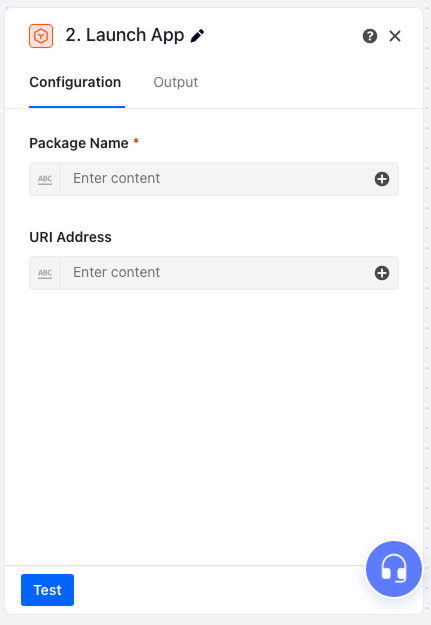
Посилання на змінні є важливою функцією в MoreLogin RPA. Змінні, згенеровані в процесі, автоматично зберігаються в "Виході" кожного вузла. Ви можете посилатися на них у будь-який час за допомогою "+" після поля введення в наступних кроках.
Після завершення робочого процесу кожен вузол відображатиме свій поточний стан виконання.
- У лівій частині картки відображається статус виконання:
- "Успіх": ☑️
- "Помилка": X
- "Виконується": завантаження
- "Не виконується": Немає
- Натисніть кнопку "Вивід" на картці або виберіть вкладку "Вивід", щоб переглянути інформацію про вихід виконання вузла, що полегшує перевірку статусу виконання кожного кроку в шаблоні.
Вузли в MoreLogin можна розділити на такі категорії. Ви можете додати новий вузол, натиснувши "+" між двома сусідніми вузлами в робочому процесі.
- Операції моделювання
- Запустити програму
- Закрити програму
- Натиснути на елемент
- Знайти елемент
- Натиснути(x, y)
- Клік за допомогою розпізнавання тексту (OCR)
- Прогортання сторінки
- Введення тексту
- Клавіатура Дії
- Натиснути клавішу
- Запустити оболонку ADB
- Обробка даних
- Логіка потоку
- Файли
- Інструменти